2. Cách xử lý
Trường hợp 1: Tài khoản đã có trong danh sách người dùng của SalaGov
Bước 1: Tại màn hình Đăng nhập, nhập Tỉnh/thành phố và Tên đơn vị đăng ký tài khoản MISA. Nhấn Quên tài khoản.
Bước 2: Nhấn Lấy lại tài khoản.

Bước 3: Nhấn Lấy lại mật khẩu.
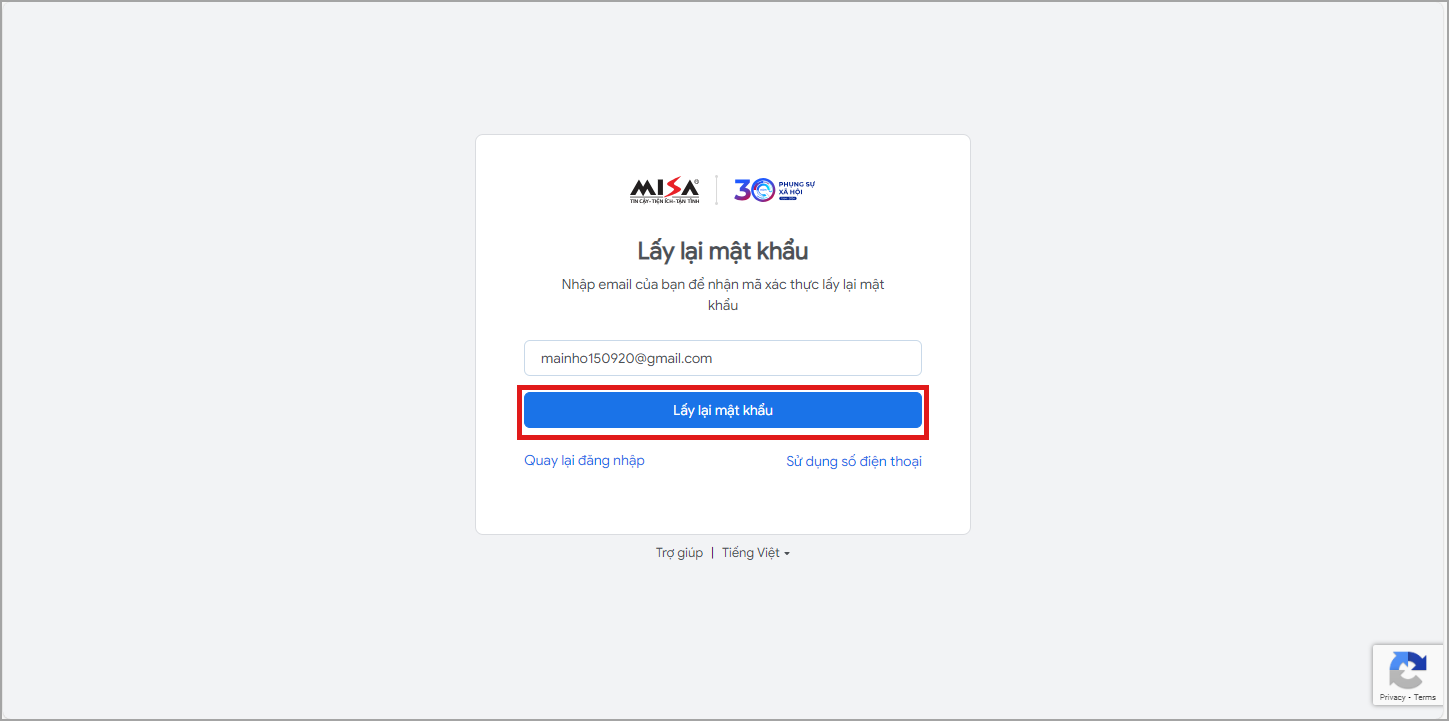
Bước 4: Một mã xác nhận sẽ được gửi vào email của anh/chị. Nhập Mã xác nhận và nhấn Tiếp tục để đặt lại mật khẩu
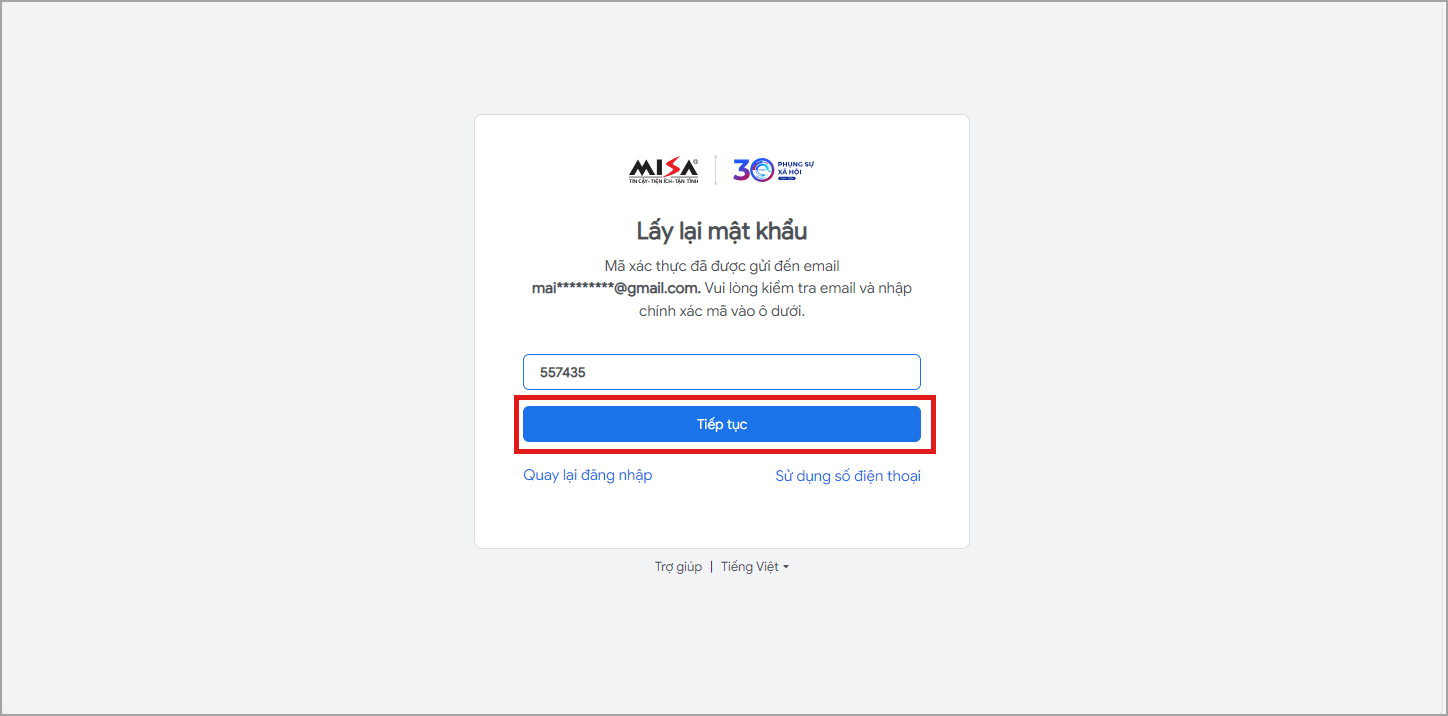
Bước 5: Nhập mật khẩu mới có ít nhất 8 ký tự bao gồm chữ số, chữ hoa, chữ thường và ký tự đặc biệt. Nhấn Tạo mật khẩu.
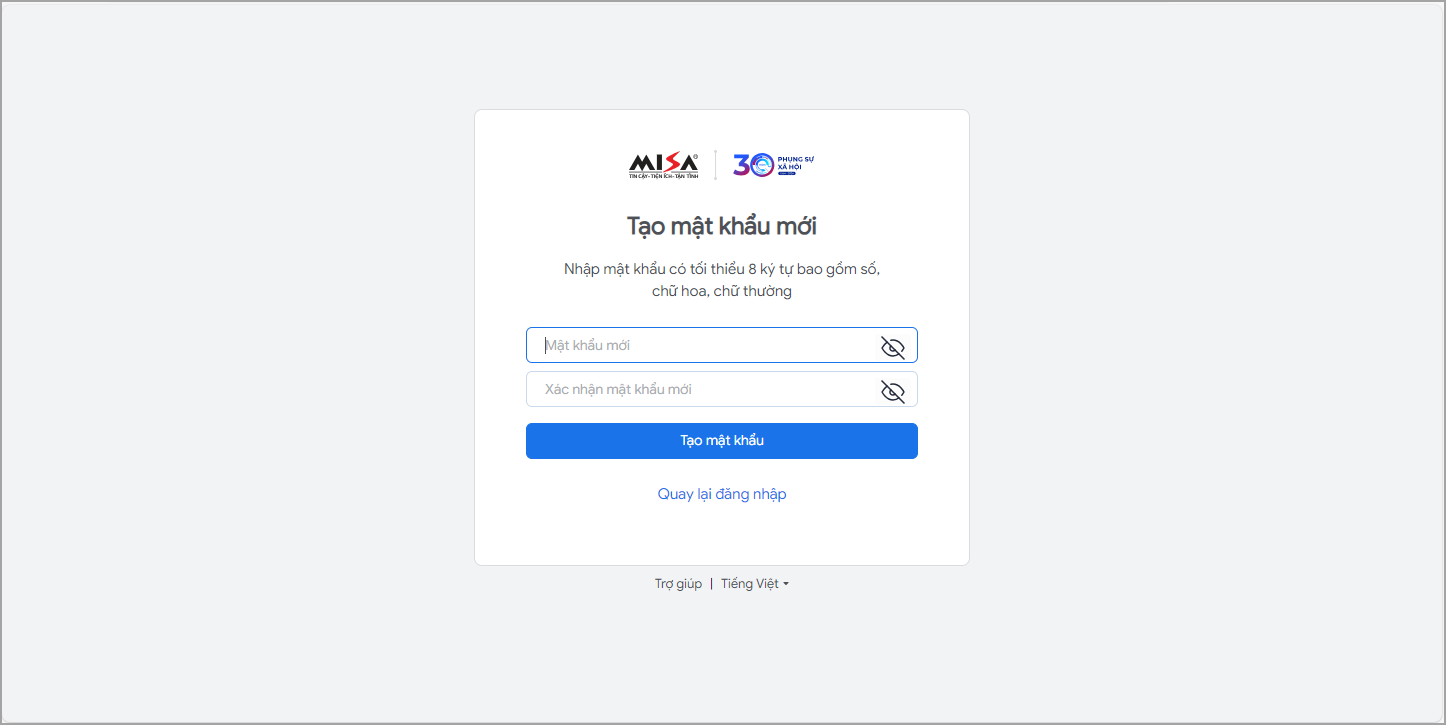
Bước 6: Anh/chị trở lại màn hình đăng nhập vào phần mềm MISA SalaGov và đăng nhập lại bằng mật khẩu mới.

Trường hợp 2: Tài khoản không có trong danh sách người dùng của SalaGov
Trường hợp anh/chị đăng nhập phần mềm cảnh báo “không tìm thấy số điện thoại/mail… trong thông tin đăng nhập của đơn vị”, hoặc không nhớ mail, số điện thoại đăng nhập vào phần mềm anh/chị làm theo hướng dẫn sau:
Bước 1: Nếu đơn vị có người dùng khác có quyền admin và vẫn đang đăng nhập được vào phần mềm Salagov, anh/chị có thể nhờ kiểm tra trong mục quản lý người dùng xem tài khoản của mình đã được khai báo và đúng thông tin chưa. Nếu chưa, có thể thêm mới tài khoản để vào được phần mềm.
Bước 2: Nếu không có người dùng khác có quyền admin đang vào được phần mềm thì anh/chị thực hiện như sau:
1. Tải file Phiếu đề nghị hỗ trợ dữ liệu sản phẩm/dịch vụ online Tại đây, khai báo đầy đủ thông tin, ký đóng dấu và thực hiện Scan ra file PDF.
Lưu ý: Điền đầy đủ số điện thoại và email cần thay đổi thông tin đăng nhập
2. Cung cấp file yêu cầu đã thực hiện tại bước 1 cho nhân viên MISA theo các cách sau:
Cách 1: Gửi file PDF phiếu Yêu cầu thay đổi thông tin đăng nhập phần mềm MISA Salagov vào email [email protected]
Cách 2: Chat trực tiếp với nhân viên tư vấn trên phần mềm để gửi file PDF phiếu Yêu cầu thay đổi thông tin đăng nhập
Nội dung chat: Đơn vị đã làm công văn yêu cầu gỡ mật khẩu nhờ MISA hỗ trợ để chuyển tới bộ phận hỗ trợ anh chị được kịp thời nhất.




 024 3795 9595
 https://www.misa.vn/