
1. Tổng quan
Bài viết hướng dẫn cách khai báo thông tin cán bộ nhân viên (CBNV), giáo viên nghỉ việc, điều chuyển đi, điều chuyển cán bộ/giáo viên chuyển trường, chuyển đơn vị công tác, nghỉ hưu theo hai phương pháp: khai báo cho từng CBNV và cập nhật thông tin cho nhiều CBNV cùng lúc. Nội dung bao gồm các bước thực hiện chi tiết trong phần mềm Salagov, giúp người dùng dễ dàng quản lý trạng thái làm việc của CBNV.
2. Các bước thực hiện
2.1 Cách 1: Khai báo thông tin cho 1 CBNV
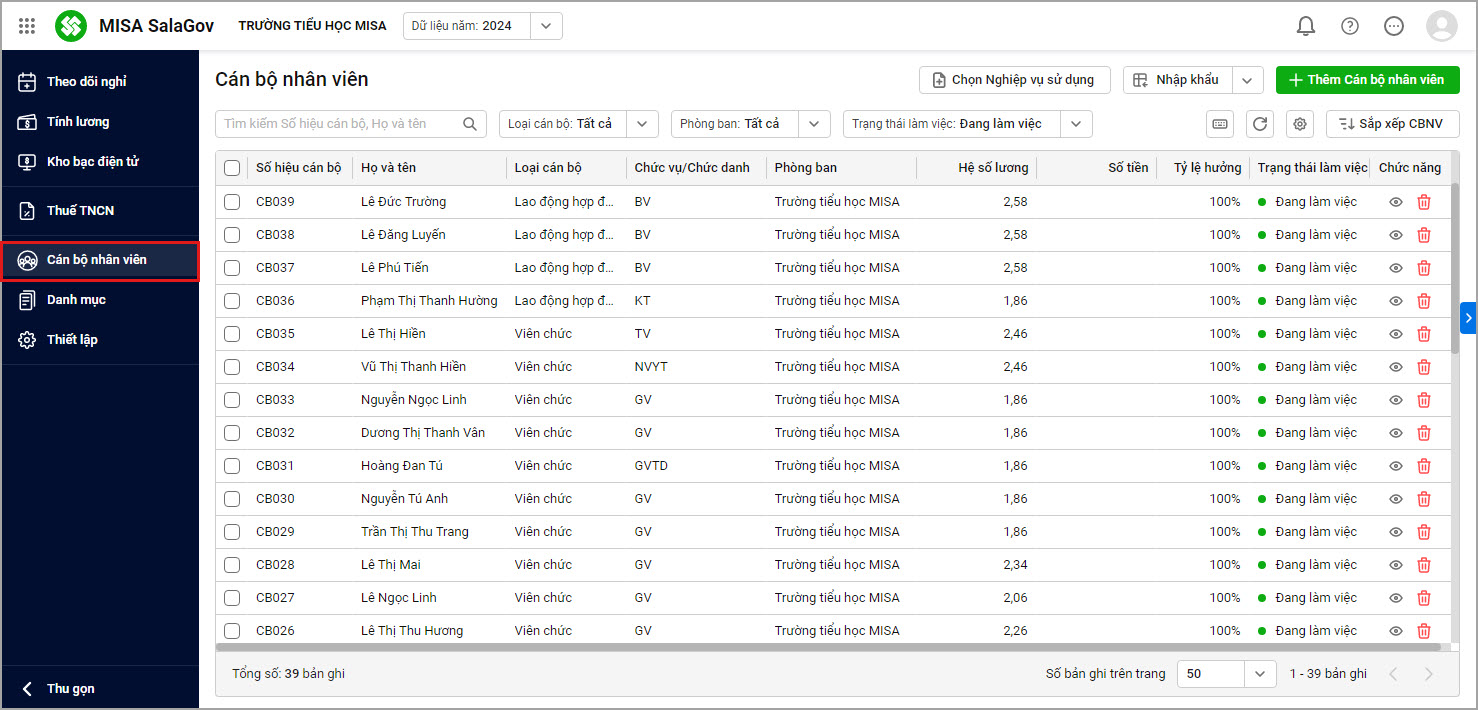
Bước 1: Vào menu Cán bộ nhân viên
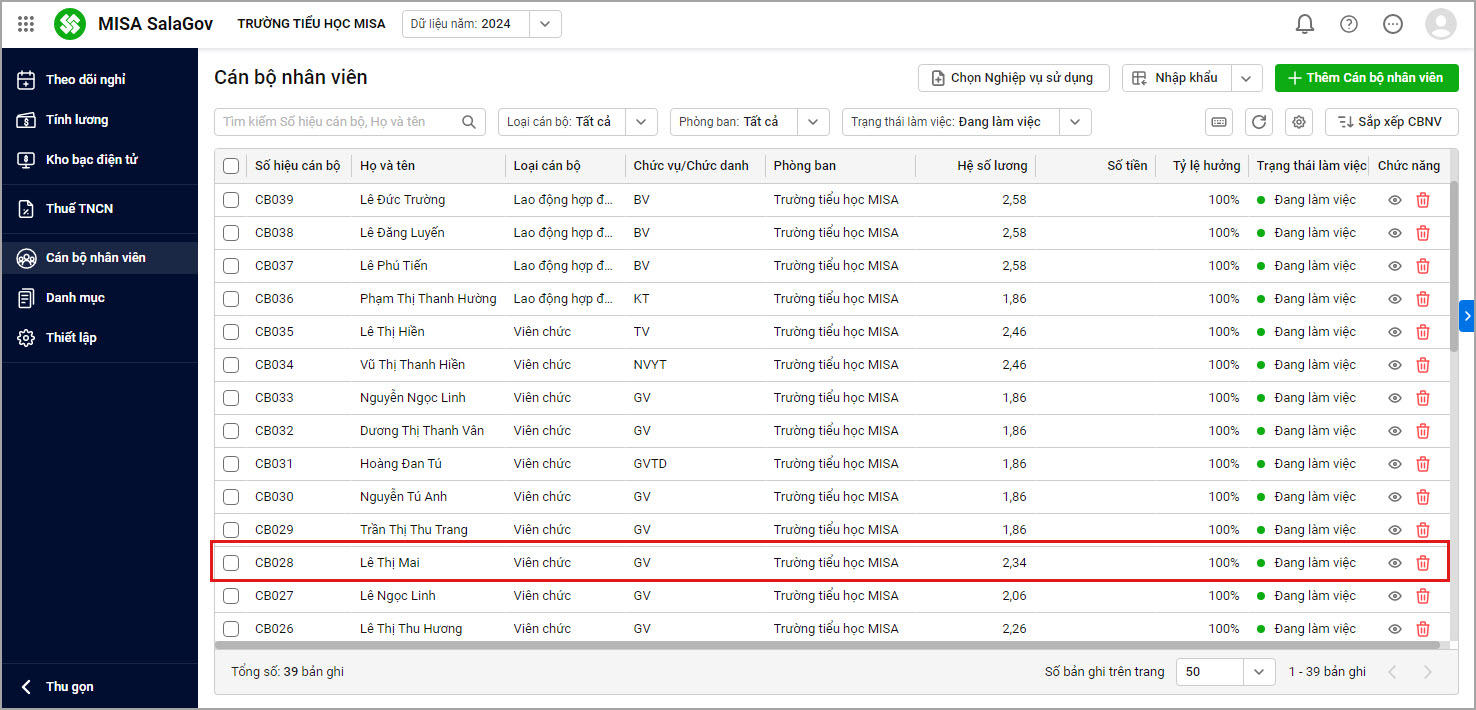
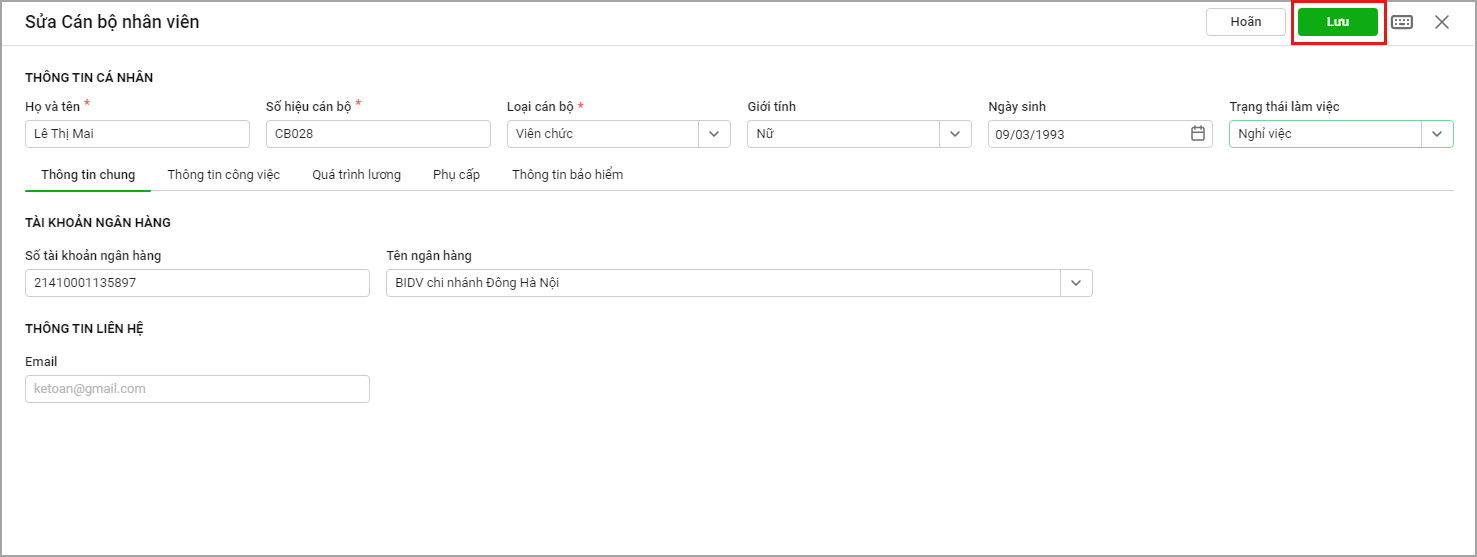
Bước 2: Tích đúp chuột vào cán bộ nhân viên có phát sinh nghiệp vụ như là: Nghỉ việc, điều chuyển đi, nghỉ hưu. Ví dụ: Trong tháng có CBNV Lê Thị Mai nghỉ việc, chọn cán bộ Lê Thị Mai
Lưu ý: Anh/chị có thể nhập tên cán bộ phát sinh nghỉ, điều chuyển vào ô tìm kiếm để tìm nhanh.
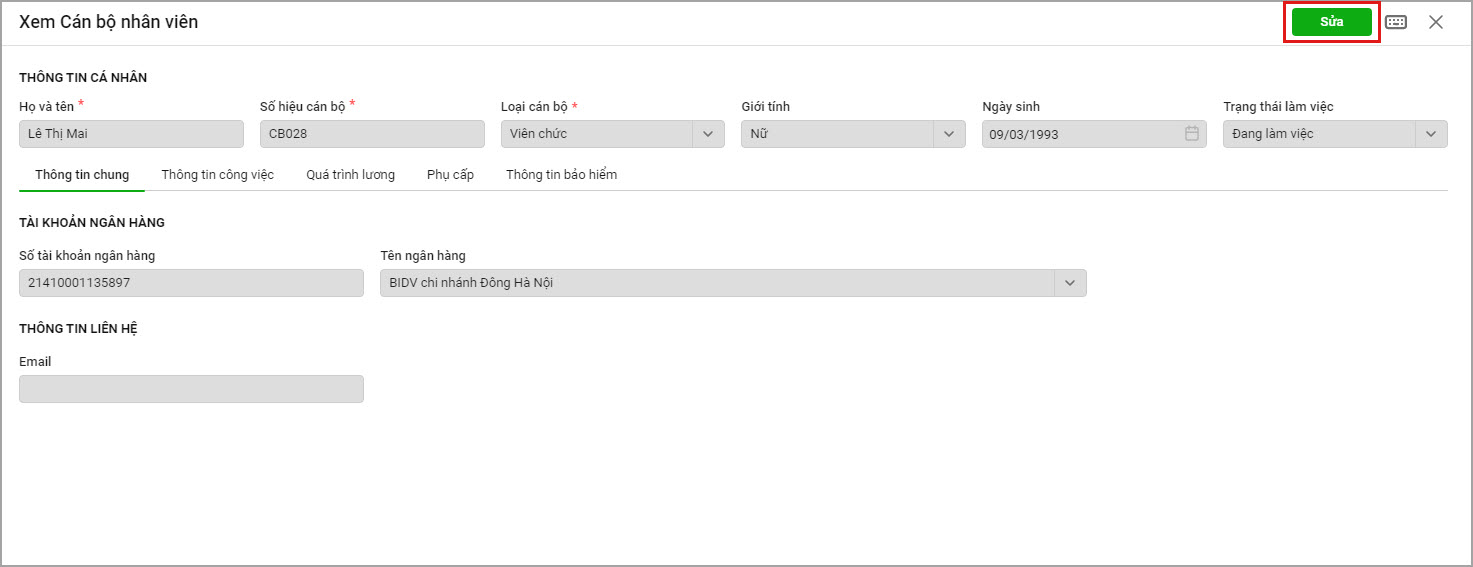
Bước 3: Chọn Sửa
Bước 4: Sau đó chọn Trạng thái làm việc tương ứng.
Ví dụ chọn Trạng thái làm việc là Nghỉ việc.
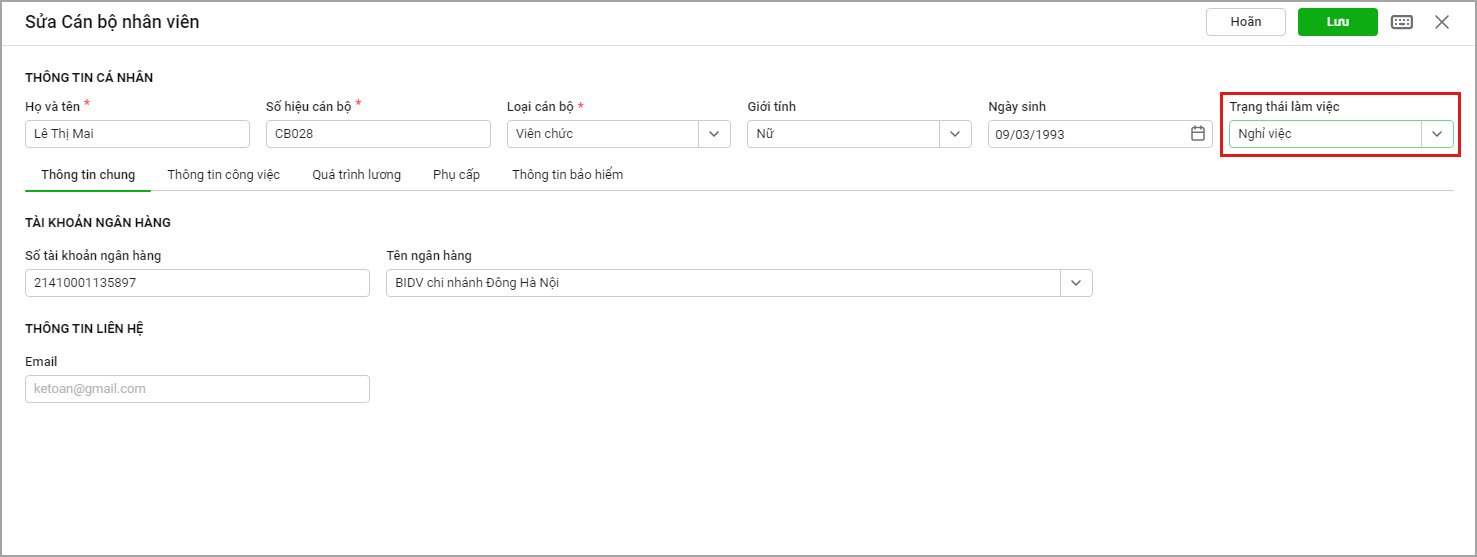
Bước 5: Chọn Lưu
Lưu ý: Nếu chỉ điều chuyển một số cán bộ sang đơn vị khác, đơn vị tiếp nhận cần thêm thủ công các cán bộ được điều chuyển. Nếu chuyển toàn bộ cán bộ, nhân viên do sáp nhập, đơn vị tiếp nhận có thể thực hiện theo hướng dẫn tại đây.
2.2 Cách 2: Cập nhật thông tin cho một hoặc nhiều CBNV cùng lúc
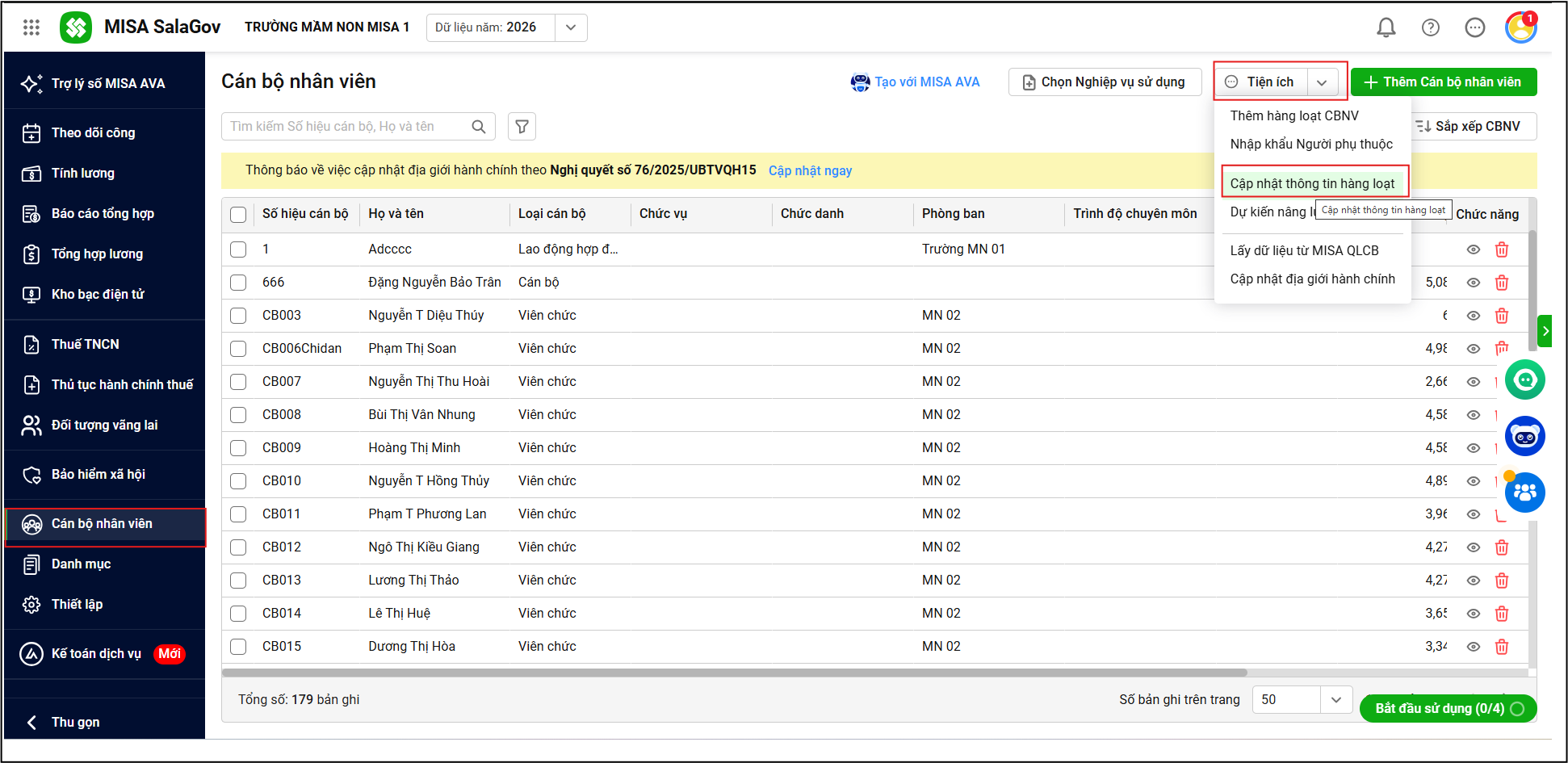
Bước 1: Vào menu Cán bộ nhân viên, nhấn nút Tiện ích, chọn tiện ích Cập nhật thông tin hàng loạt
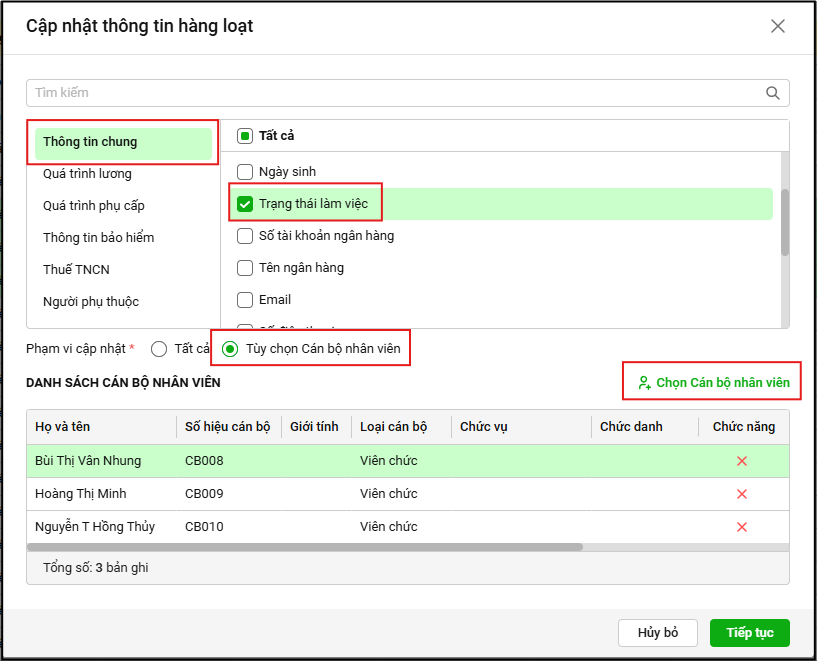
Bước 2: Tại màn hình cập nhật thông tin hàng loạt,
- Chọn Thông tin chung
- Tích chọn ô Trạng thái làm việc
- Phạm vi cập nhật: Chọn 1 trong 2 tùy chọn sau:
- Tất cả CBNV
- Tùy chọn Cán bộ nhân viên: Nhấn Chọn Cán bộ nhân viên để chọn những CBNV cần thay đổi trạng thái làm việc
- Nhấn Tiếp tục
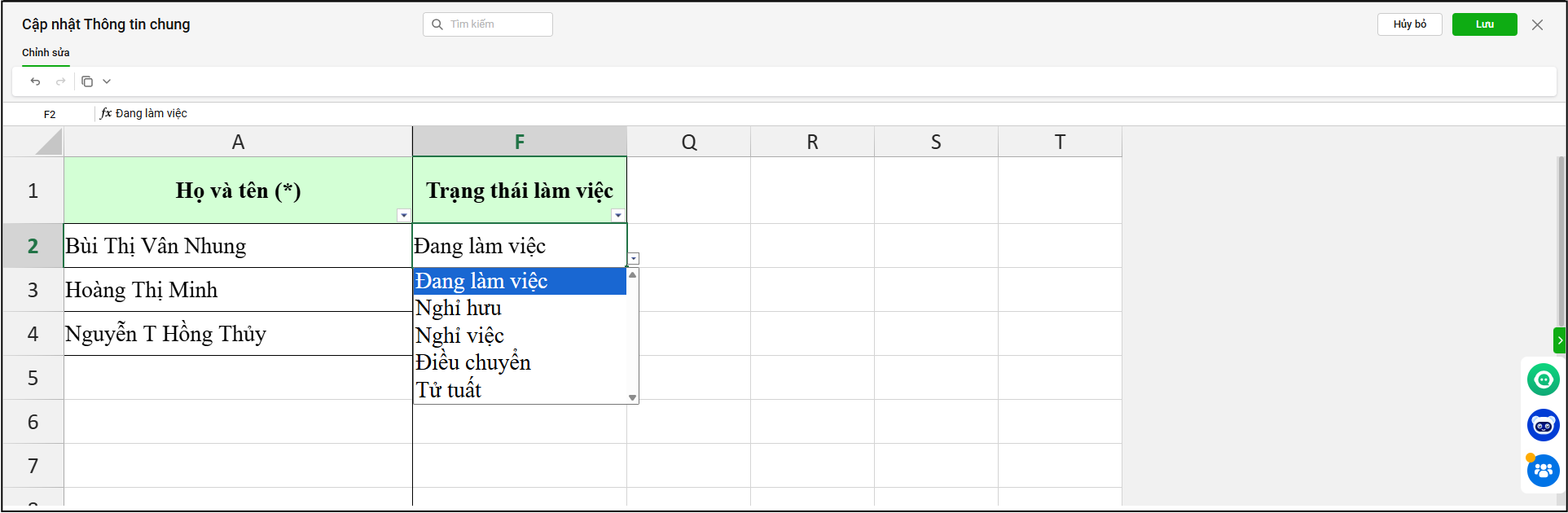
Bước 4: Phần mềm hiện lên bảng Cập nhật thông tin chung, nhấn vào dấu mũi tên bên cạnh ô trạng thái làm việc để sổ danh sách và chọn 1 trong các trạng thái sau: Đang làm việc\Nghỉ hưu\Nghỉ việc\Điều chuyển\Tử tuất
3. Lưu ý
1. Hiện phần mềm chưa có khai báo thông tin về thời điểm điều chuyển, nghỉ hưu, nghỉ việc. Khi thay đổi trạng thái làm việc, cán bộ nhân viên thuộc các diện này sẽ không hiển thị trong các bảng lương, phụ cấp, thu nhập, truy lĩnh, … được lập sau đó. Nếu cần lập lại các bảng trước thời điểm thay đổi, anh/chị hãy tạm chỉnh lại trạng thái theo hướng dẫn tại đây, thực hiện lập bảng, rồi chuyển lại trạng thái đúng.
Riêng với bảng tính thuế và bảng quyết toán thuế, cán bộ nhân viên được lấy từ các bảng tính lương, phụ cấp, truy lĩnh, truy thu, khấu trừ không thường xuyên đã lập, các bảng tính này có cán bộ nhân viên nào thì bảng tính thuế và tờ khai quyết toán thuế sẽ có cán bộ nhân viên đó. Để loại bỏ cán bộ nhân viên đã nghỉ việc, nghỉ hưu, điều chuyển ra khỏi bảng tính thuế anh/chị làm như sau:
Bước 1: Chọn menu Thuế TNCN\Bảng tính thuế\Tích đúp chuột vào bảng tính thuế cần loại bỏ CBNV
Bước 2: Nhấn Sửa\Chọn tab Dữ liệu\chọn Loại bỏ CBNV
Bước 3: Chọn dấu x để bỏ CBNV, chọn Đồng ý để xác nhận.
2. Đối với trường hợp điều chuyển cán bộ, thao tác theo hướng dẫn này chỉ cập nhật trạng thái làm việc của cán bộ tại đơn vị chuyển đi để hiển thị chính xác danh sách cán bộ đang làm việc tại đơn vị.
Cán bộ không được tự động chuyển sang phần mềm Salagov của đơn vị tiếp nhận. Tại đơn vị tiếp nhận, anh/chị cần thêm mới cán bộ được điều chuyển đến theo hướng dẫn tại đây.
3. Thay đổi trạng thái làm việc không ảnh hưởng đến các bảng tính lương, phụ cấp, thu nhập khác, truy lĩnh đã lập trước đó. Sau khi thay đổi trạng thái, cán bộ sẽ không hiển thị trên các bảng tính được lập mới kể từ thời điểm thay đổi.
Ví dụ: Cán bộ nghỉ hưu, nghỉ việc hoặc điều chuyển từ tháng 10. Nếu bảng tính lương tháng 9 đã được lập, việc thay đổi trạng thái chỉ khiến cán bộ không xuất hiện trên bảng tính lương tháng 10, không ảnh hưởng đến bảng tính lương, phụ cấp tháng 9 đã lập




 024 3795 9595
 https://www.misa.vn/