1. Tổng quan
Bài viết hướng dẫn cách sử dụng và đồng bộ thông tin cán bộ nhân viên (CBNV) từ phần mềm MISA QLCB sang phần mềm SalaGov để phục vụ nghiệp vụ tính lương.
Sau khi chuyển thông tin CBNV từ QLCB sang phần mềm SalaGov, các thông tin hồ sơ, quyết định lương, phụ cấp,… đã được chuẩn hóa và đồng bộ lên dữ liệu quốc gia qua QLCB. Anh/chị sử dụng các thông tin từ QLCB để thực hiện nghiệp vụ tính lương, phụ cấp, không cần nhập lại. Nếu QLCB thay đổi các thông tin này, phần mềm SalaGov cũng cần cập nhật theo.
Trước đây: Phần mềm đã lấy thông tin CBNV từ QLCB sang phần mềm SalaGov. Tuy nhiên, anh/chị không thể cập nhật kịp thời khi QLCB có thay đổi thông tin nhân viên.
Hiện nay: Khi lấy thông tin CBNV từ QLCB đã được đồng bộ xuyên suốt trên MISA SalaGov sau khi kết nối.
2. Các bước thực hiện
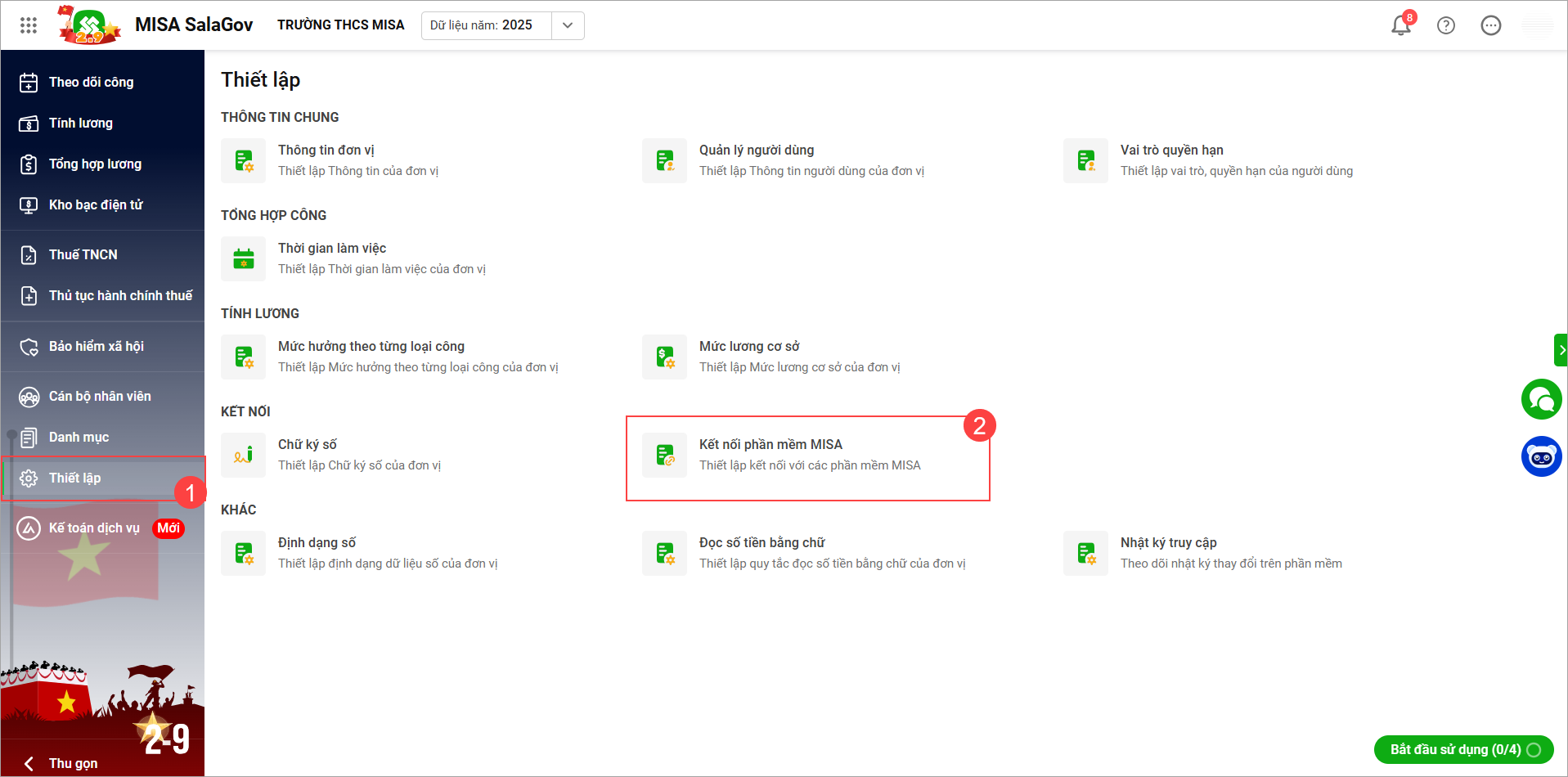
Tại menu chọn Thiết lập\ Kết nối phần mềm MISA\ Kết nối phần mềm MISA QLCB.
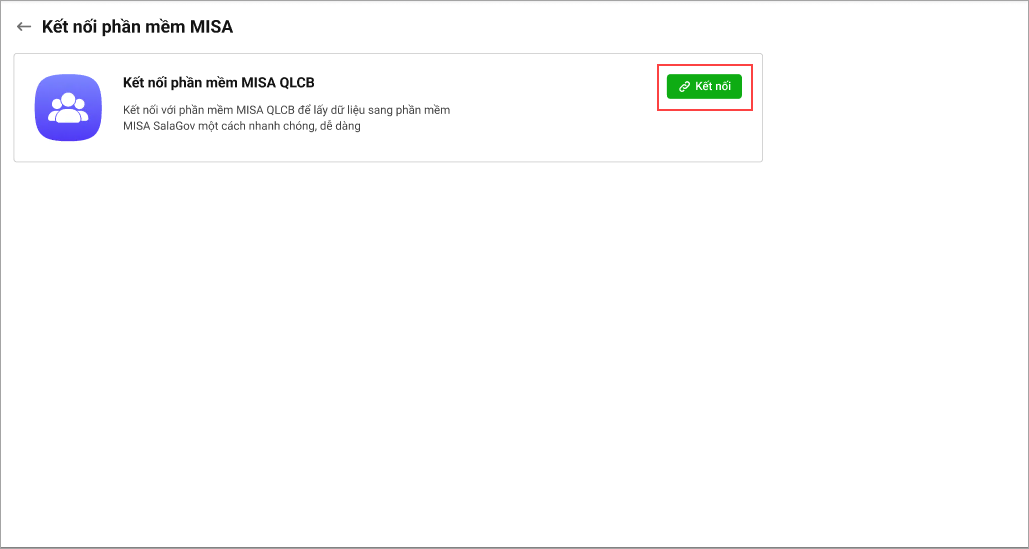
Phần mềm SalaGov cho phép kết nối với phần mềm MISA QLCB để lấy thông tin CBNV. Có 2 trường hợp sau khi chọn kết nối với phần mềm MISA QLCB:
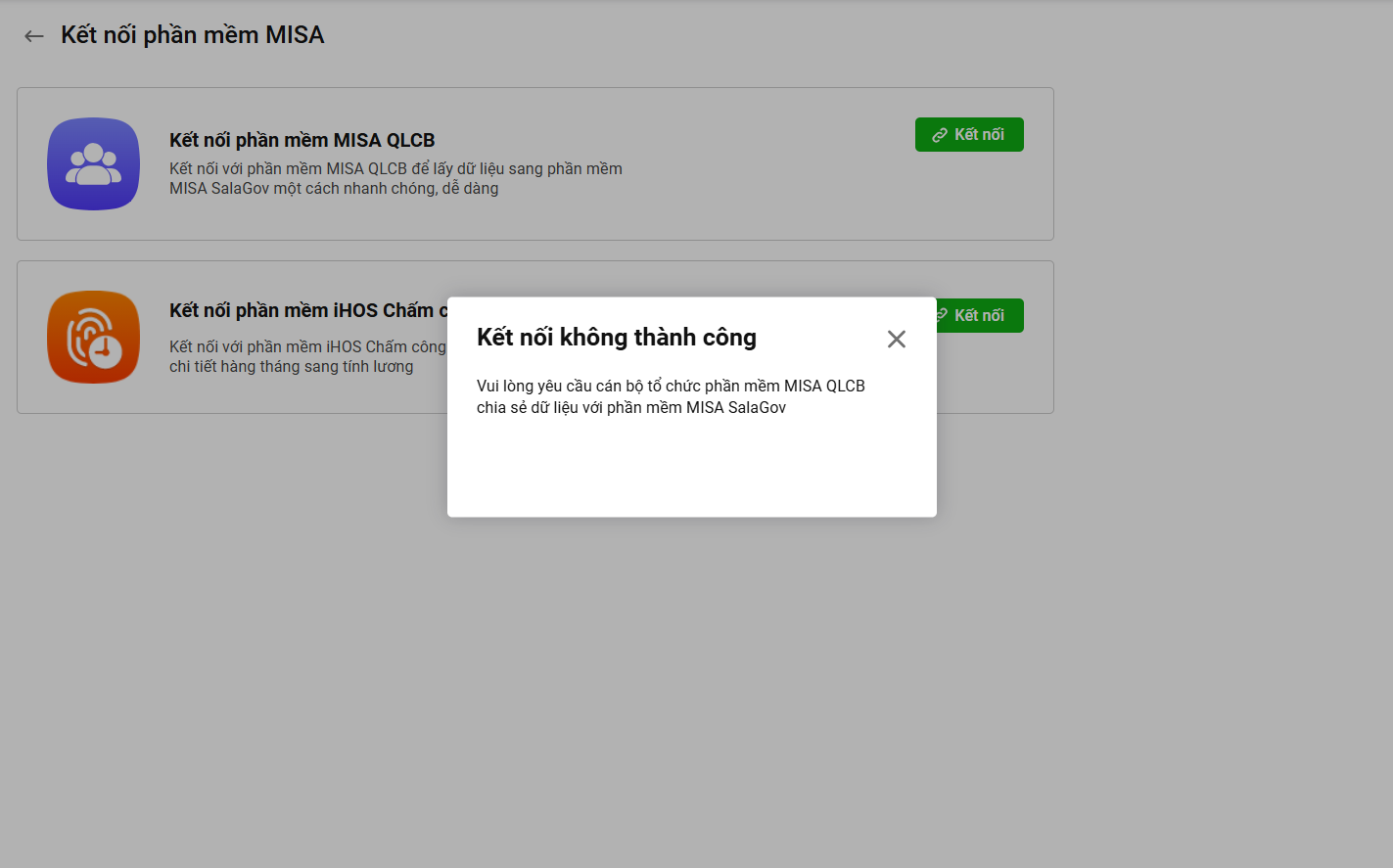
Trường hợp 1. MISA QLCB chưa kết nối với MISA SalaGov.
- Nếu MISA QLCB chưa chia sẻ dữ liệu với MISA SalaGov, khi đồng bộ dữ liệu từ MISA QLCB sẽ hiển thị thông báo Kết nối không thành công.
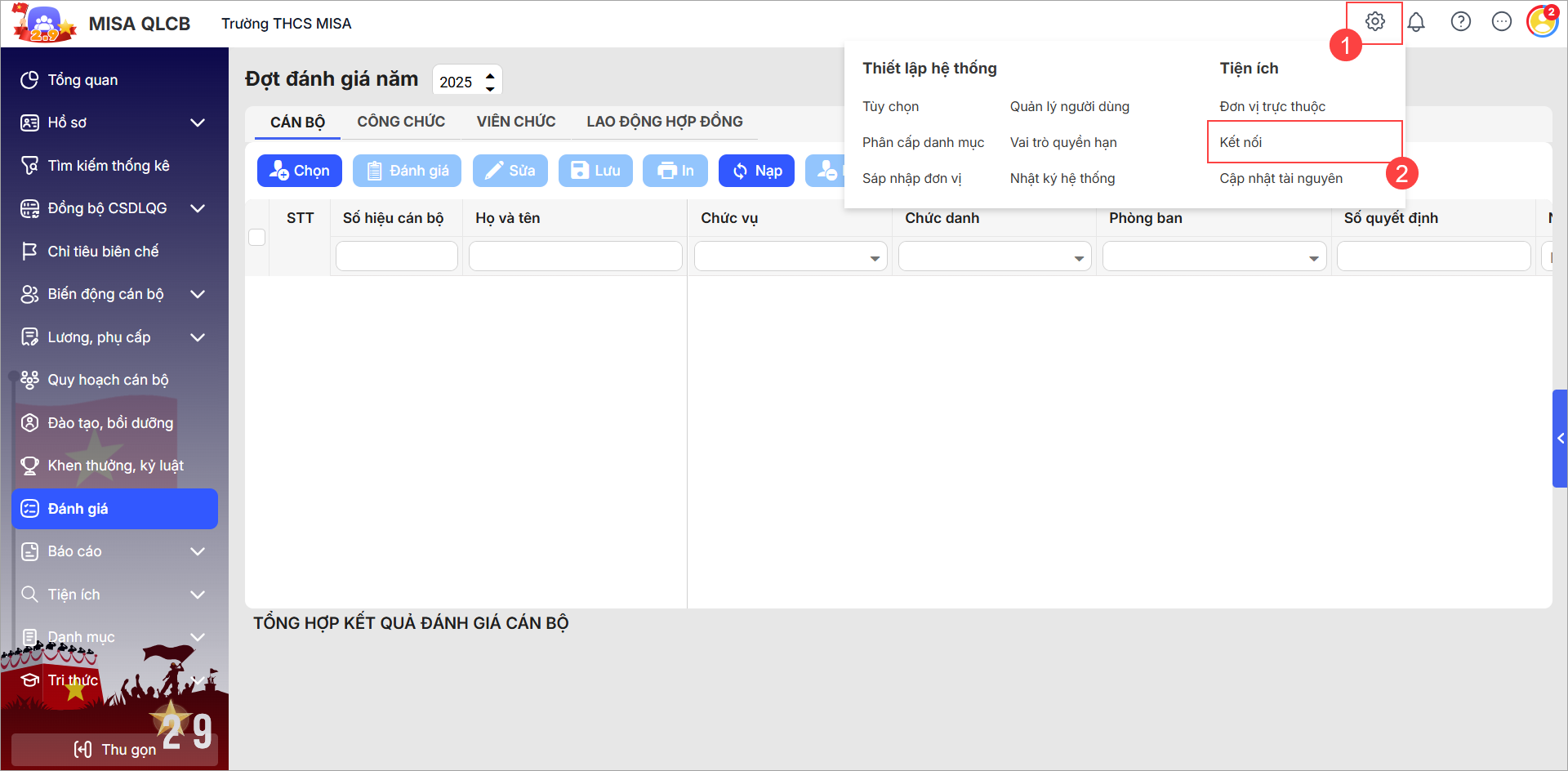
Bước 1. Để chia sẻ dữ liệu với MISA SalaGov, anh/chị đăng nhập phần mềm MISA QLCB, chọn biểu tượng ⚙ cài đặt tại phía trên góc phải màn hình, chọn Kết nối.
Bước 2. Tại Chia sẻ dữ liệu chọn Cho phép chia sẻ để chia sẻ dữ liệu với phần mềm MISA SalaGov.
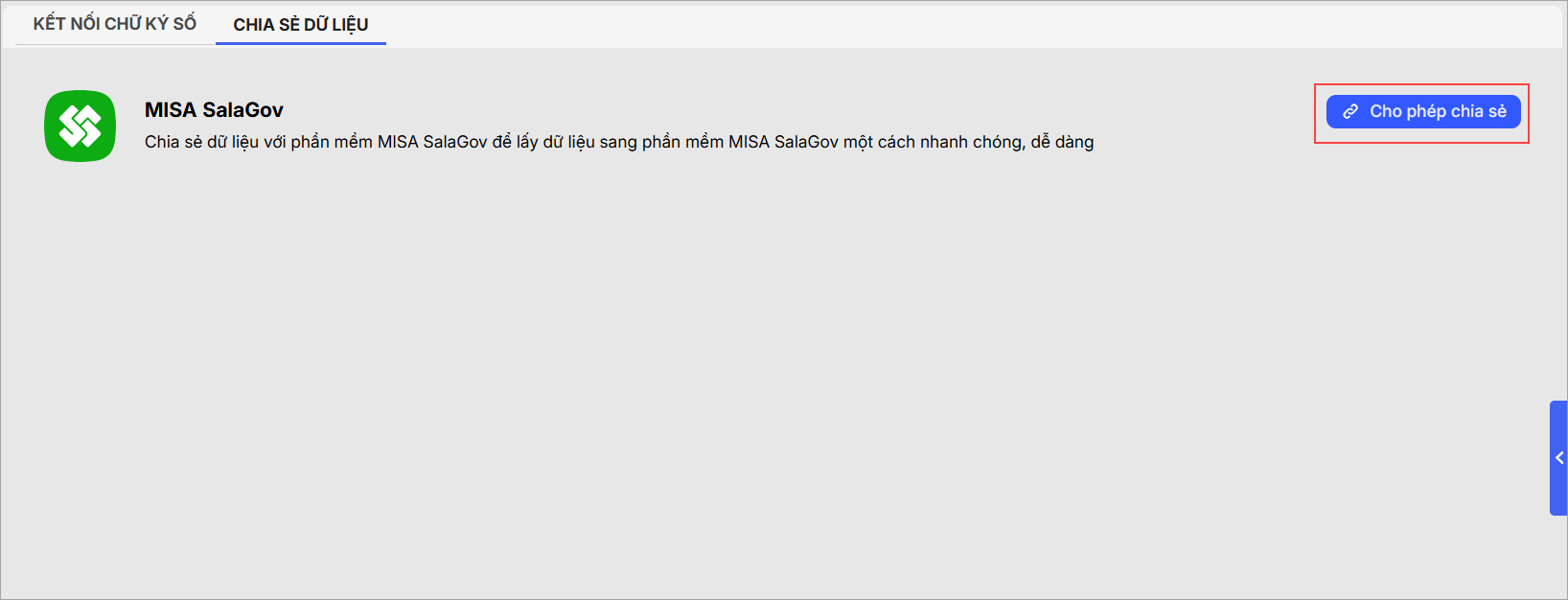
- Sau khi chia sẻ phần mềm sẽ hiển thị thông tin Đã chia sẻ, trường hợp không muốn chia sẻ dữ liệu với MISA SalaGov nữa chọn Ngừng cho phép.
Trường hợp 2. MISA QLCB đã kết nối với MISA SalaGov.
Bước 1. Nếu đã kết nối với MISA QLCB, khi đăng nhập phần mềm sẽ hiển thị thông báo Lấy dữ liệu từ MISA QLCB, anh/chị chọn Lấy dữ liệu từ MISA QLCB.
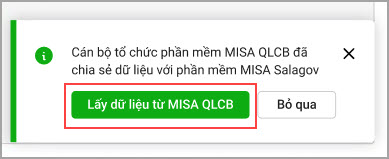
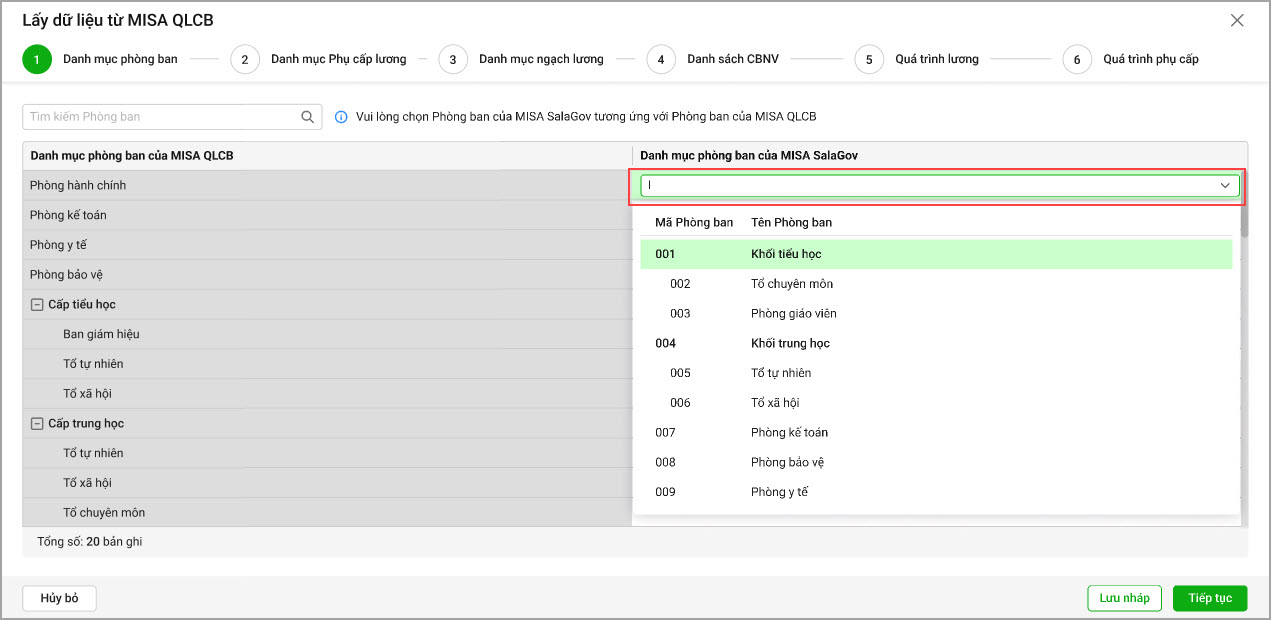
Bước 2. Phần mềm hiển thị danh mục sẽ lấy đồng bộ từ MISA QLCB sang MISA SalaGov, anh/chị khai báo lần lượt các thông tin:
- Danh mục Phòng ban: Phần mềm hiển thị danh mục phòng ban của QLCB. Chọn phòng ban của MISA SalaGov tương ứng với phòng ban của MISA QLCB, chọn Tiếp tục. Lưu ý: Nếu bỏ trống phòng ban, phần mềm sẽ tự động thêm mới phòng ban đó vào danh mục. Nếu một phòng ban trên MISA SalaGov không được ghép nối với phòng ban trong phần mềm, phòng ban đó sẽ bị xóa khỏi danh mục.
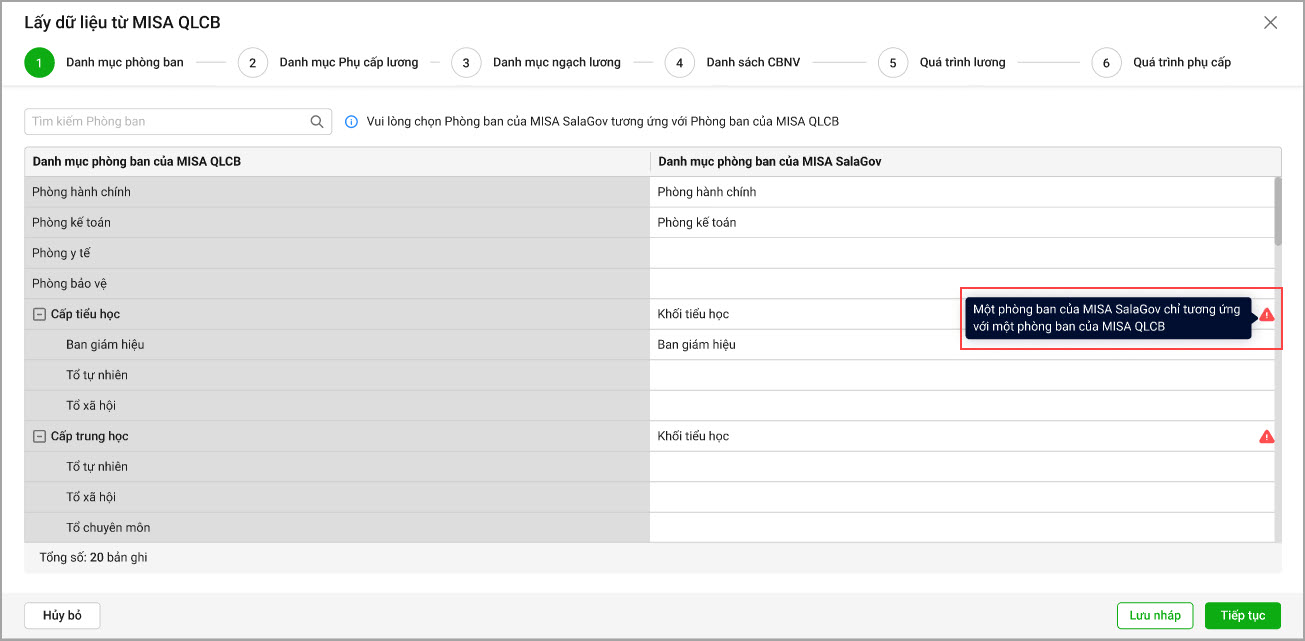
- Lưu ý: Nếu chọn trùng phòng ban, phần mềm sẽ hiển thị thông báo lỗi ” Một phòng ban của MISA Salagov chỉ tương ứng với một phòng ban của MISA QLCB “. Những phòng ban bị trùng sẽ không được đồng bộ lên MISA SalaGov. Anh/chị vui lòng kiểm tra và chọn lại phòng ban phù hợp.
- Danh mục Phụ cấp lương: Phần mềm hiển thị danh mục Phụ cấp lương của QLCB. Chọn danh mục Phụ cấp lương của MISA SalaGov tương ứng với MISA QLCB, chọn Tiếp tục. Lưu ý: Nếu bỏ trống phụ cấp lương, phần mềm sẽ tự động thêm mới khoản phụ cấp lương đó vào danh mục. Nếu một khoản phụ cấp lương trên MISA SalaGov không được ghép nối với khoản phụ cấp trong phần mềm, khoản phụ cấp đó sẽ bị xóa khỏi danh mục.
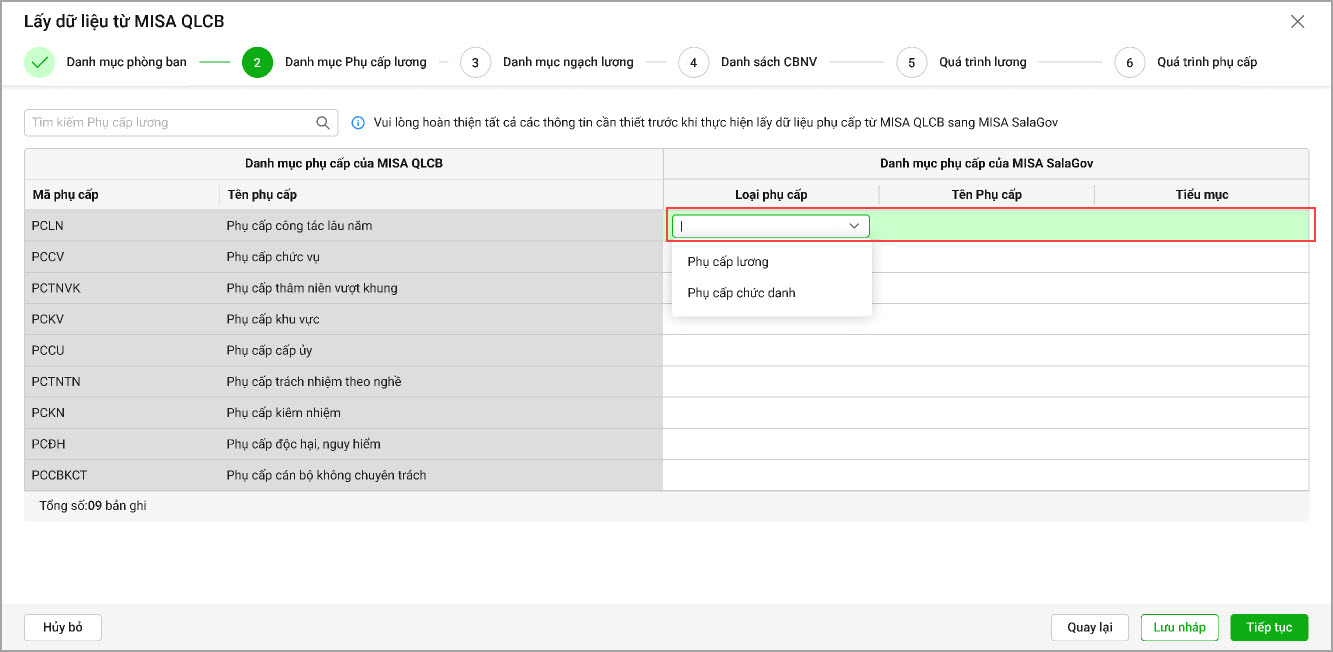
- Danh mục ngạch lương: Phần mềm hiển thị danh mục ngạch lương của QLCB. Chọn danh mục ngạch lương của MISA SalaGov tương ứng với MISA QLCB, chọn Tiếp tục. Lưu ý: Nếu bỏ trống ngạch lương, phần mềm sẽ tự động thêm mới khoản ngạch lương đó vào danh mục. Nếu một khoản ngạch lương trên MISA SalaGov không được ghép nối với khoản ngạch lương trong phần mềm, khoản ngạch lương đó sẽ bị xóa khỏi danh mục.
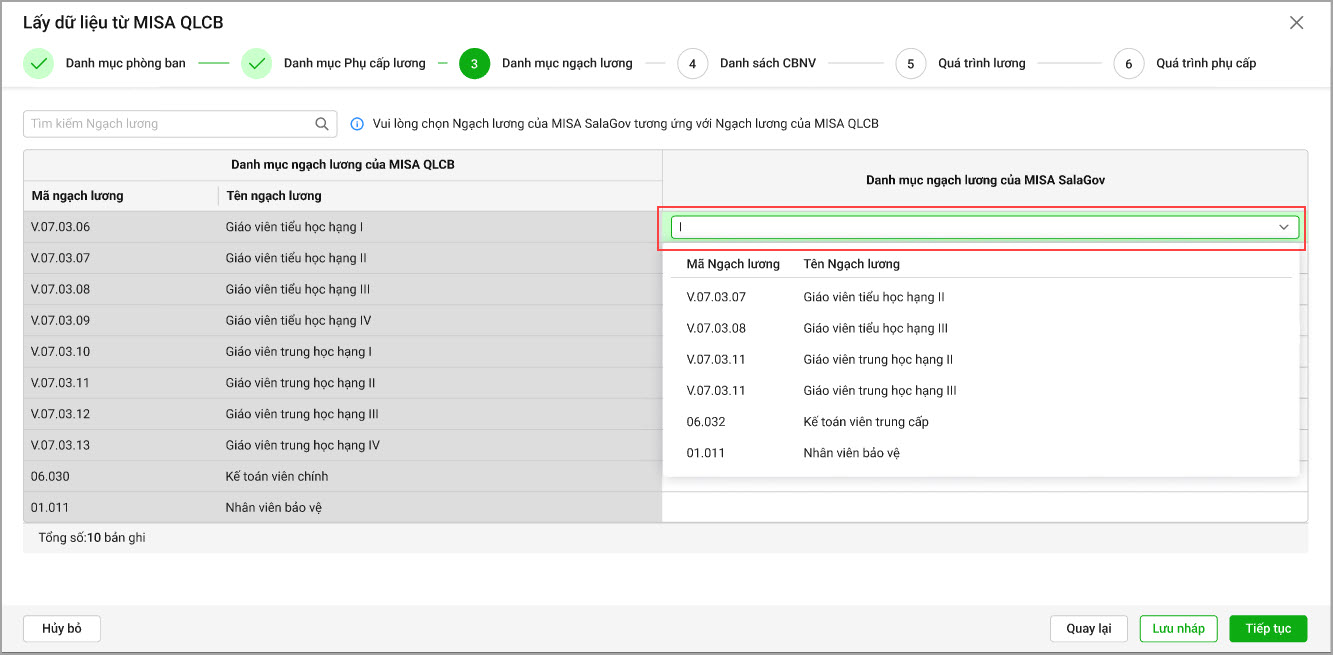
- Danh sách CBNV: Phần mềm hiển thị danh sách CBNV của QLCB. Chọn CBNV của MISA SalaGov tương ứng với MISA QLCB, chọn Tiếp tục. Lưu ý: Trường hợp nếu CBNV ở MISA SalaGov không được ghép tuy nhiên đã phát sinh trên các bảng tính thì không được xóa đi.
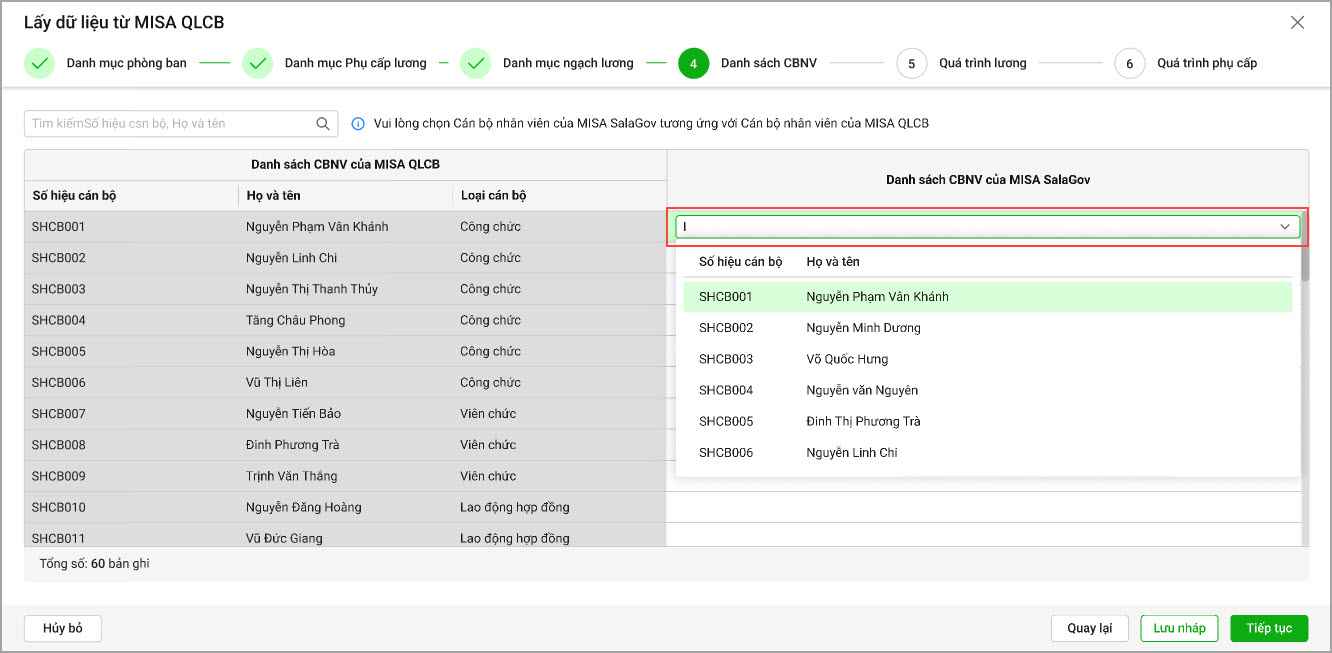
- Quá trình lương: Phần mềm hiển thị thông tin quá trình lương của QLCB. Kiểm tra thông tin và chọn Tiếp tục.
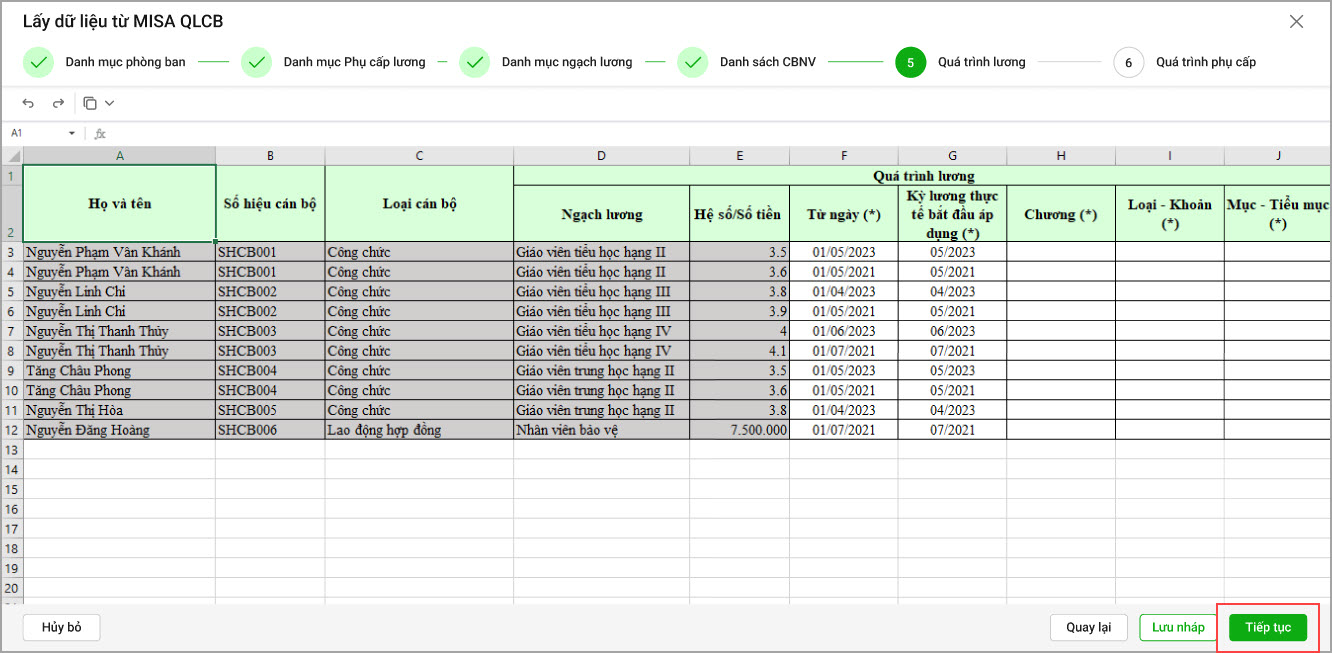
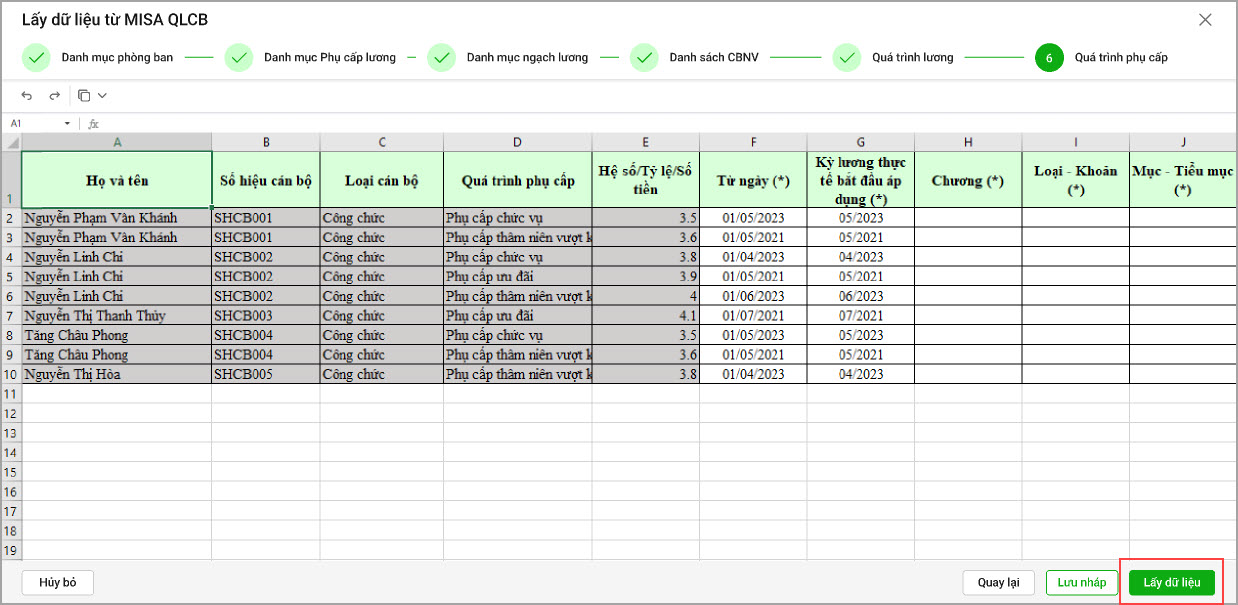
- Quá trình phụ cấp: Phần mềm hiển thị thông tin quá trình phụ cấp của QLCB.
Bước 3. Kiểm tra thông tin và chọn Lấy dữ liệu.
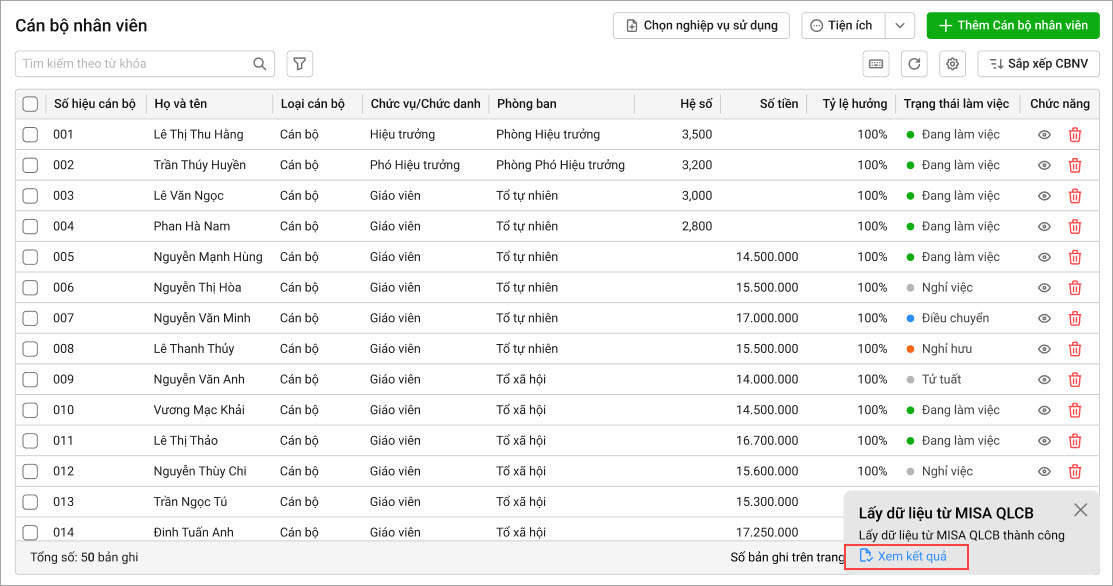
- Phần mềm sẽ hiển thị thông báo Lấy dữ liệu từ MISA QLCB thành công đồng thời cập nhật thông tin CBNV, danh mục phòng ban, phụ cấp lương,… vào MISA SalaGov, chọn Xem kết quả.
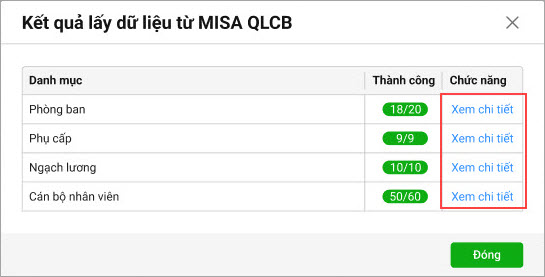
- Chọn Xem chi tiết để xem danh sách các danh mục đã được lấy dữ liệu.
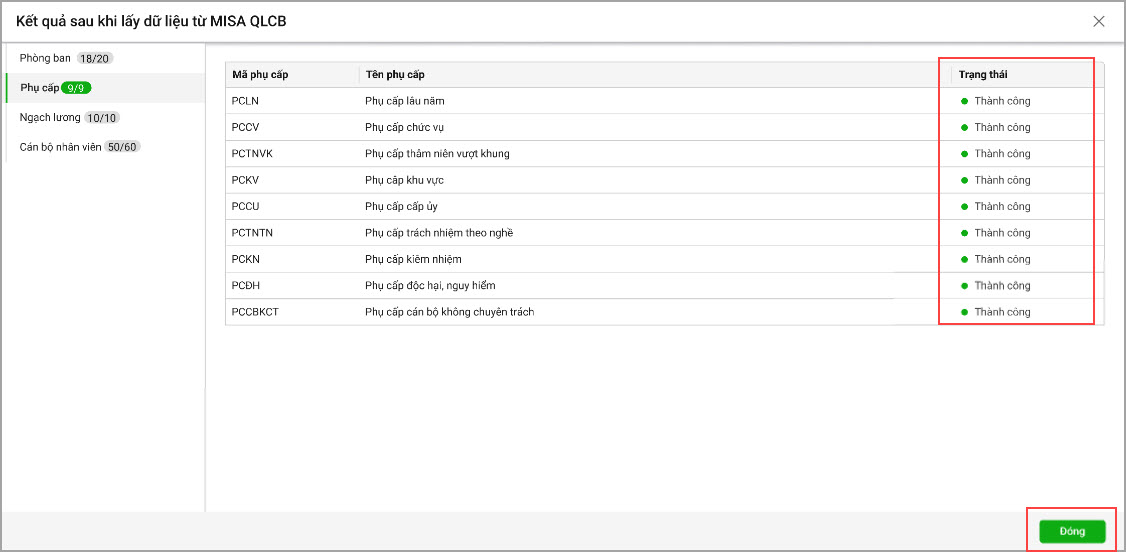
- Bước 4. Với những danh mục có trạng thái là Thành công tức là đã được lấy dữ liệu từ MISA QLCB sang MISA SalaGov thành công, chọn Đóng.




 024 3795 9595
 https://www.misa.vn/