
1. Tổng quan
Bài viết hướng dẫn anh/chị cách để hiển thị được ký hiệu chấm công khi lập bảng tổng hợp chấm công chi tiết của cán bộ nhân viên (CBNV) theo từng loại ngày công trong tháng.
Cuối tháng, dựa vào việc theo dõi nghỉ, kế toán sẽ lập bảng chấm công chi tiết trong tháng với thông tin của CBNV theo từng ngày công. Sau đó, tổng hợp số ngày công theo mẫu báo cáo C01-HD để làm căn cứ tính lương. Bảng chấm công hàng tháng được kế toán lưu hồ sơ và phục vụ công tác kiểm tra khi có yêu cầu.
- Trước phiên bản R11: Cho phép theo dõi nghỉ, lập bảng tổng hợp chấm công nhưng không có số ngày chấm công chi tiết, cho phép xuất Excel để lưu trữ tuy nhiên không đúng với mẫu C01-HD. Kế toán chưa xem được bảng chấm công chi tiết từng ngày để lưu trữ hồ sơ theo yêu cầu.
- Từ phiên bản R11: Kế toán muốn tổng hợp bảng chấm công chi tiết của các CBNV trong đơn vị theo đúng mẫu đơn vị đang sử dụng, để lưu hồ sơ và phục vụ công tác kiểm tra khi có yêu cầu.
2. Các bước thực hiện
2.1. Phần mềm tái thiết lập mức hưởng theo từng loại công
Bước 1: Vào mục ⚙️ Thiết lập, chọn Mức hưởng theo từng loại công
Bước 2: Kiểm tra ký hiệu chấm công và mức hưởng theo từng loại công
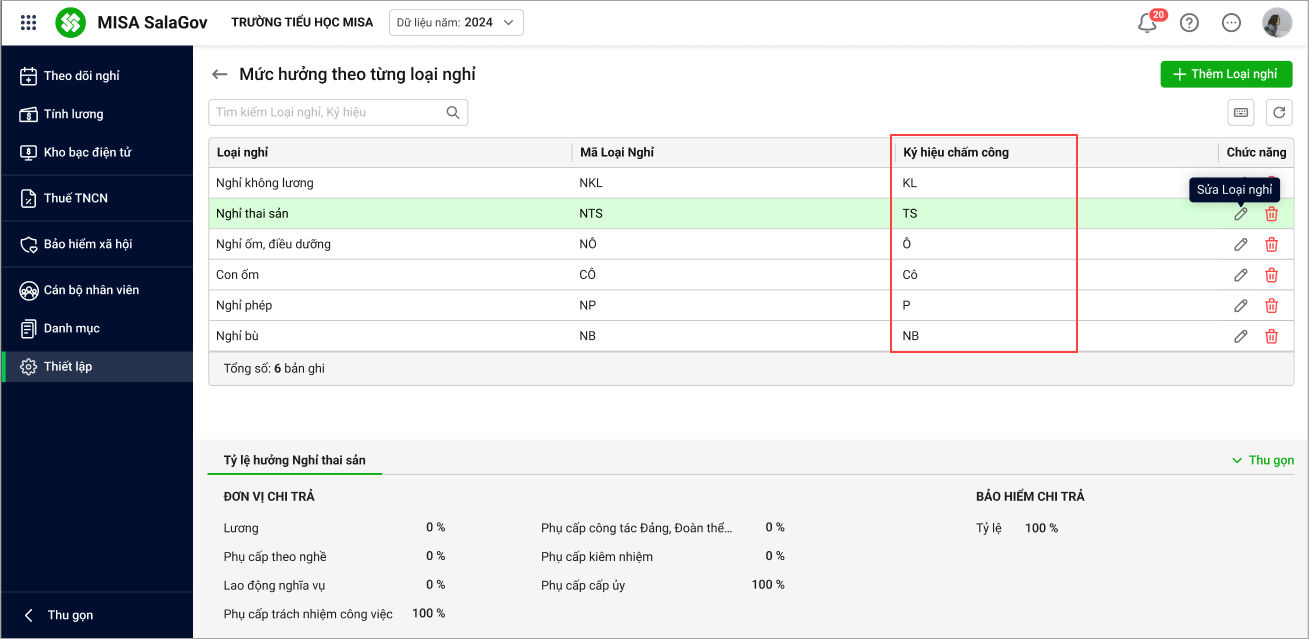
Phần mềm đã bổ sung thêm Ký hiệu chấm công ở một số giao diện
- Danh sách Mức hưởng theo từng loại công: Thêm cột Ký hiệu chấm công
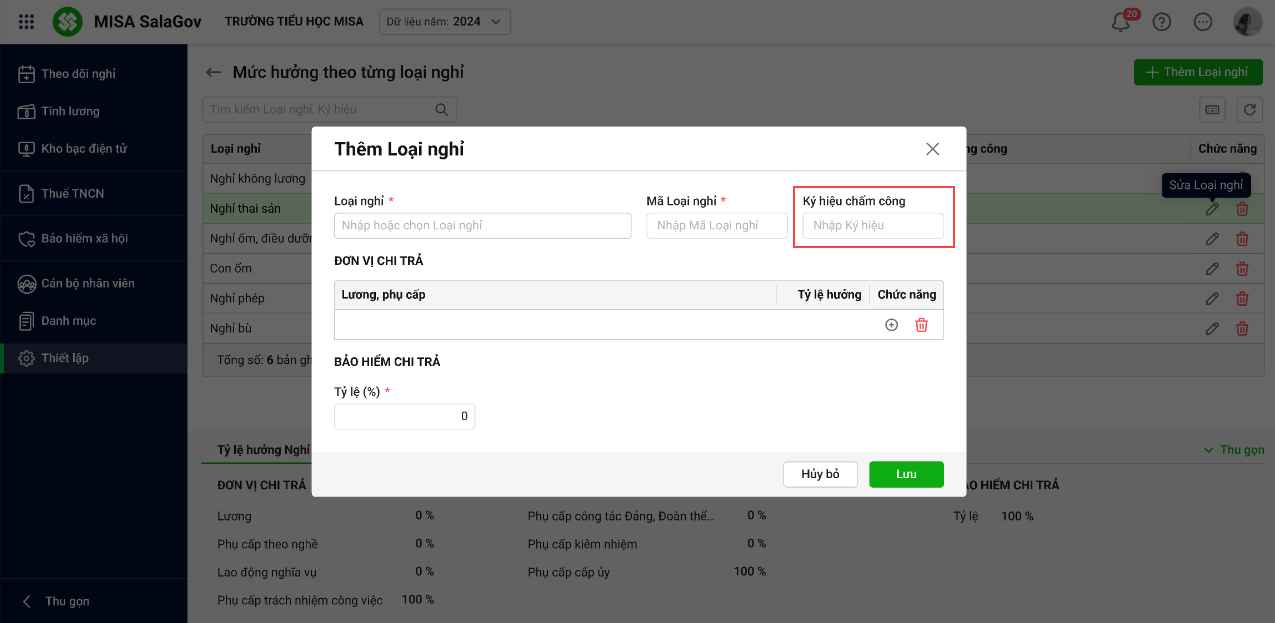
- Màn hình thêm loại công: Khi người dùng khai báo thêm loại công mới, bắt buộc phải điền trường thông tin Ký hiệu chấm công để nhận diện trên bảng công.
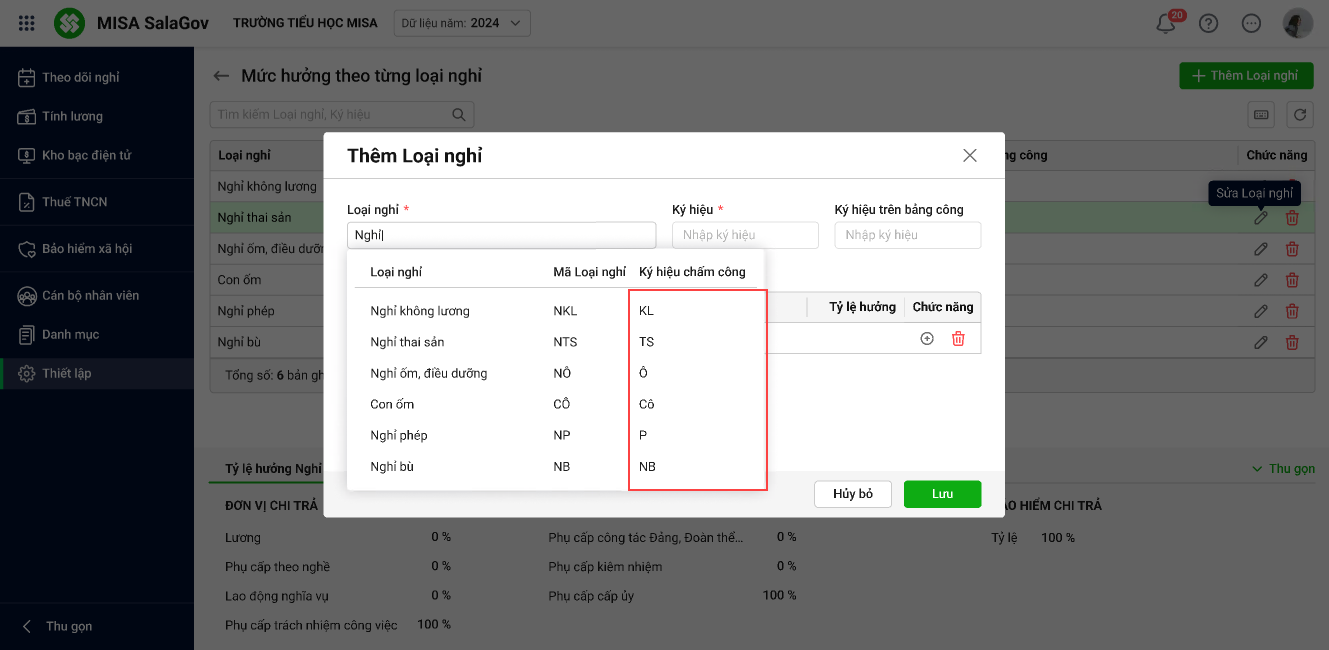
- Chọn loại nghỉ: Khi thực hiện chọn loại nghỉ, phần mềm sẽ hiển thị danh sách các Ký hiệu tương ứng đã thiết lập để người dùng lựa chọn chính xác.
2.2. Khi in Bảng chấm công chi tiết
Bước 1: Vào mục Theo dõi công, nhấn vào biểu tượng máy in 🖨️ để in bảng chấm công chi tiết
Bước 2: Khai báo tham số báo cáo, chọn kỳ lương và các tham số khác
Bước 3: Phần mềm trả kết quả
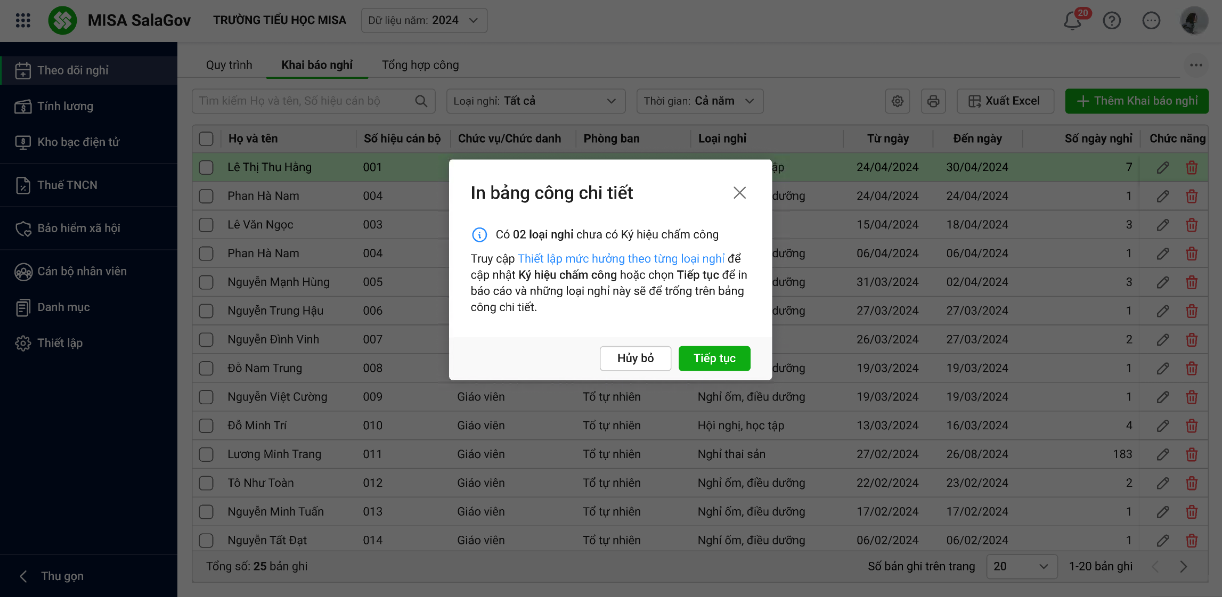
Hệ thống sẽ tự động kiểm tra tính đầy đủ của các ký hiệu trước khi in báo cáo:
- Trường hợp 1 – Đầy đủ dữ liệu: Nếu tất cả các loại nghỉ đều đã có ký hiệu, phần mềm cho phép in Bảng chấm công chi tiết ngay lập tức.
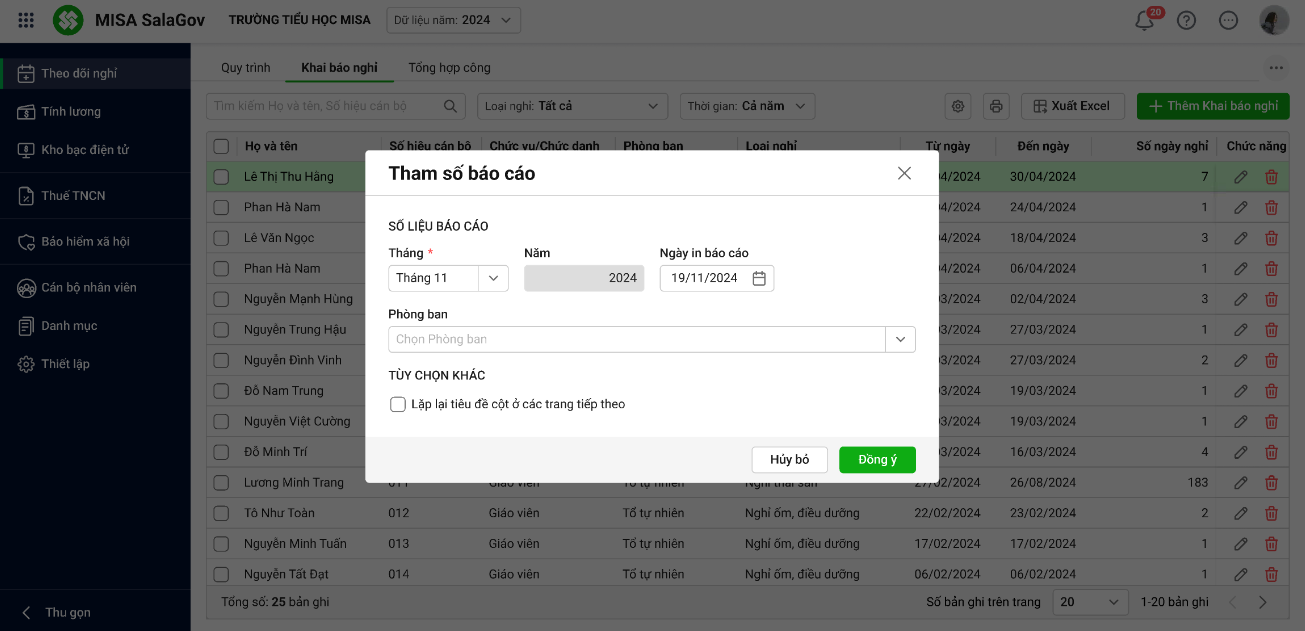
- Trường hợp 2 – Thiếu ký hiệu: Nếu có ít nhất 01 loại nghỉ chưa được gán ký hiệu, hệ thống sẽ hiển thị thông báo cảnh báo và đưa ra 02 lựa chọn cho người dùng:
- Sửa nhanh: Truy cập nhanh đến màn hình Thiết lập mức hưởng để bổ sung ký hiệu còn thiếu.
- Bỏ qua: Tiếp tục in báo cáo, tuy nhiên các loại nghỉ thiếu ký hiệu sẽ bị để trống trên bản in.




 024 3795 9595
 https://www.misa.vn/