
1. Tổng quan
Bài viết hướng dẫn cách thiết lập công thức tính, chương, khoản, tiểu mục cho các khoản thu nhập khác trong phần mềm, đáp ứng nhu cầu quản lý và tính toán thu nhập khác cho cán bộ nhân viên theo quy định đơn vị.
2. Các bước thực hiện
Bước 1: Vào Danh mục\Thu nhập khác
Bước 2: Thêm/hoặc tích đúp vào khoản thu nhập khác cần thiết lập, chỉnh sửa công thức nhấn Sửa.
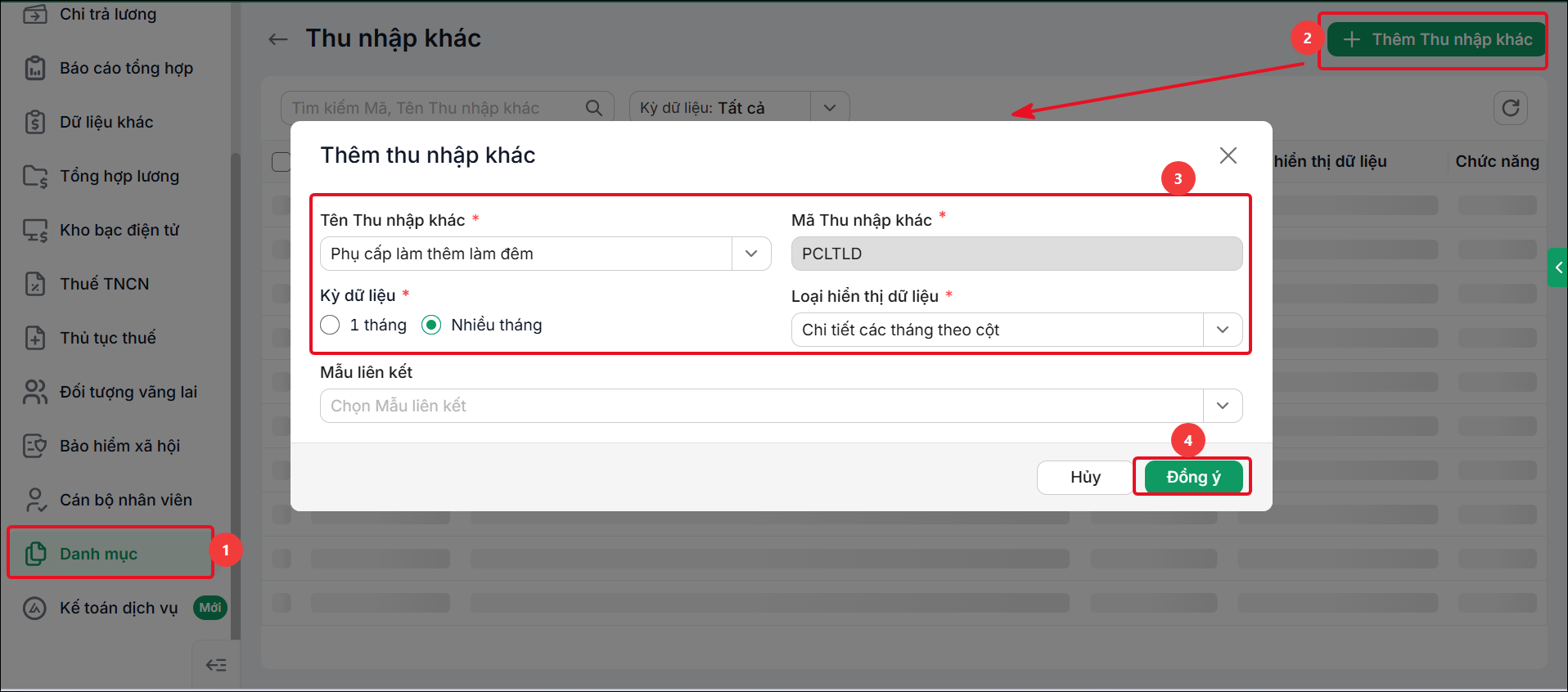
Bước 3: Thiết lập cột công thức
Để thiết lập cột công thức, anh/chị cần thiết lập Cột cha theo số thực thanh toán ngày và thiết lập cột con theo đơn giá làm thêm ngày , số giờ làm thêm ngày làm việc, thành tiền.
Ví dụ: Tại đơn vị A, Khoản phụ cấp làm thêm làm đêm có 1 cột công thức là Số thực thanh toán ngày, được tính như sau: Số thực thanh toán ngày = Số giờ làm thêm ngày làm việc × Đơn giá làm thêm ban ngày (Đơn giá 1 giờ làm thêm là 71.097 đồng). Công thức này dùng để xác định số tiền người lao động được nhận khi làm thêm trong thời gian ban ngày. Với công thức này anh/chị thiết lập như sau:
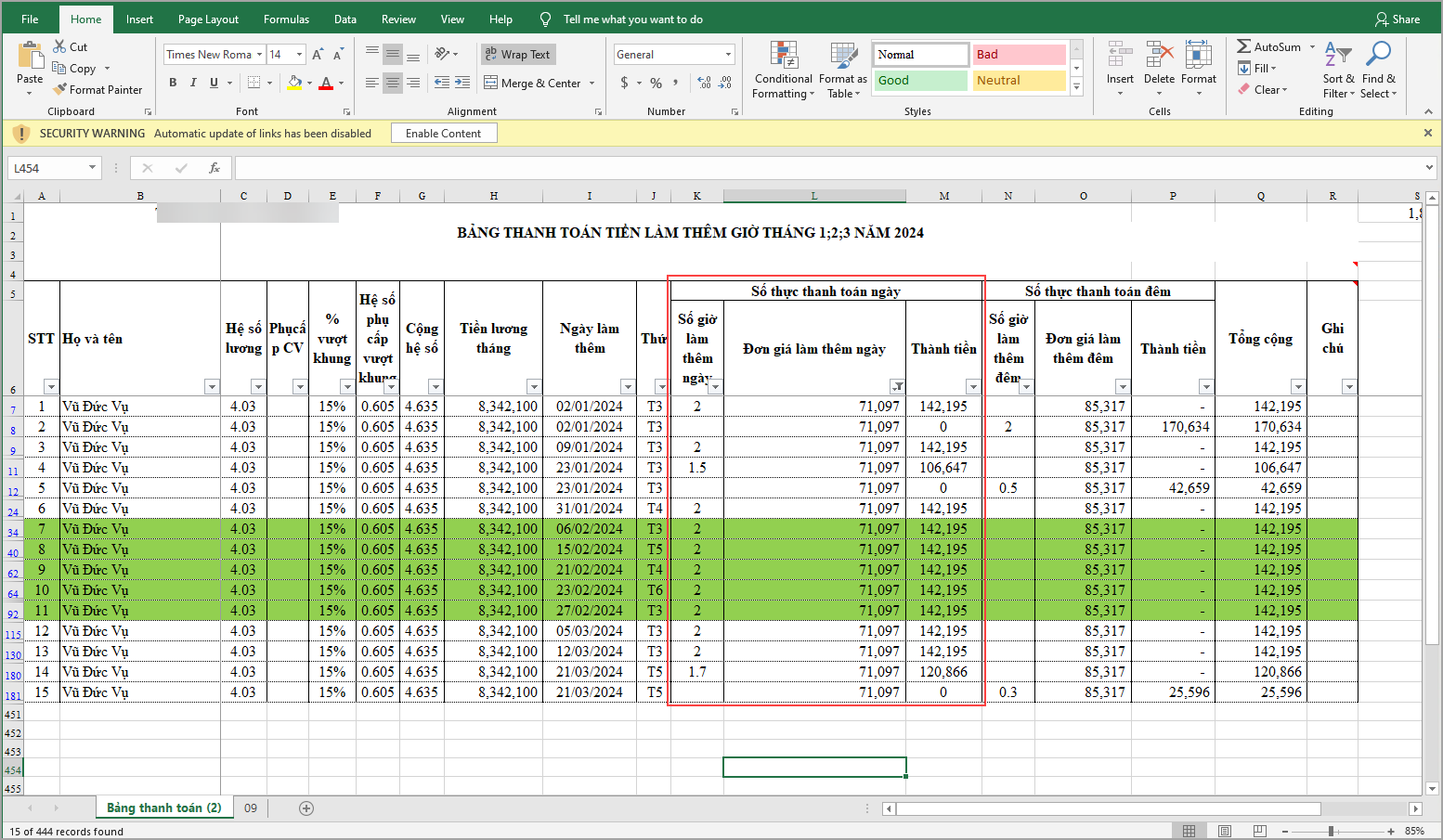
Với ví dụ trên anh/chị thực hiện theo hướng dẫn sau
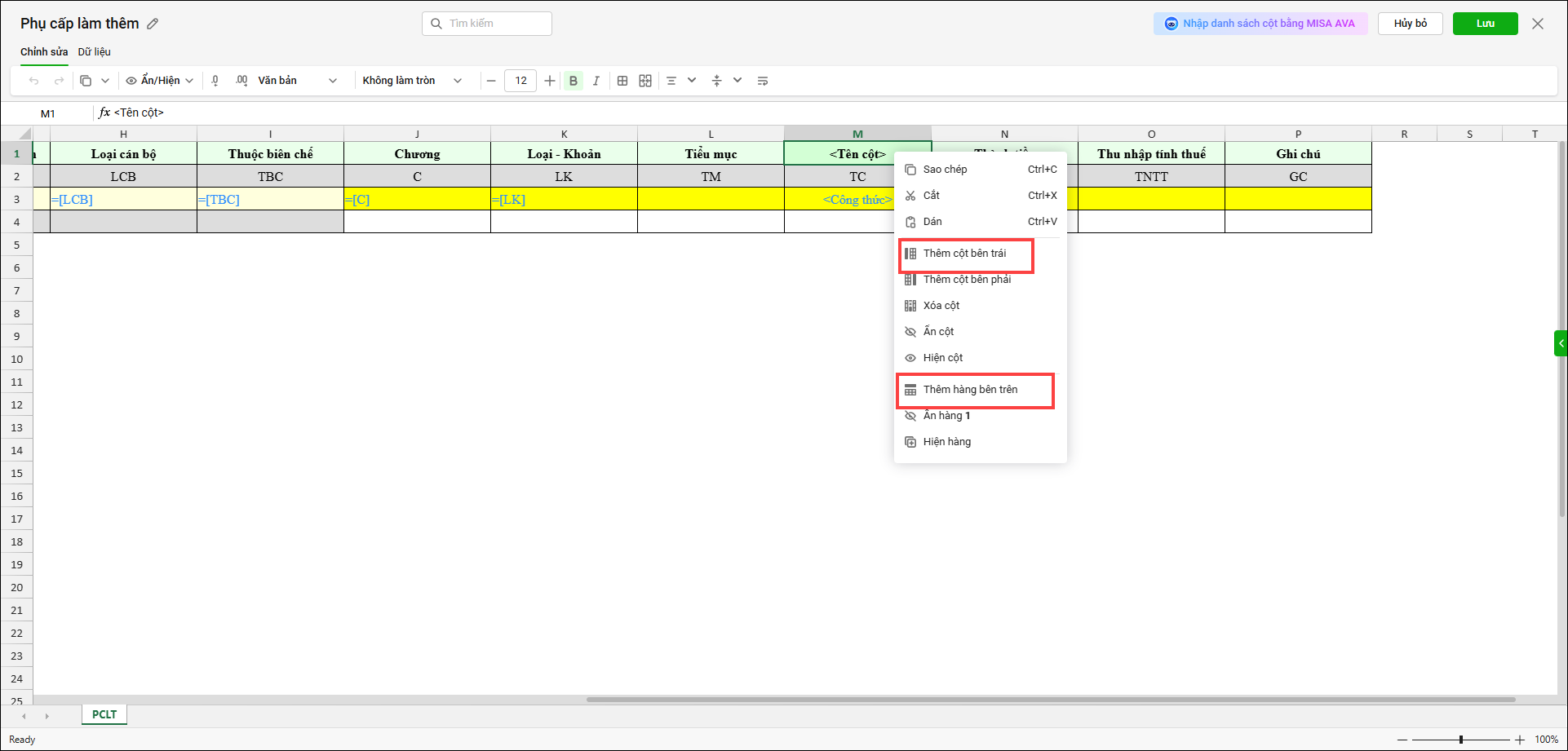
- Trên bảng phụ cấp, nhấn chuột phải vào ô muốn thêm cột. Chọn Thêm cột bên trái hoặc Thêm cột bên phải để tạo 3 cột con
- Sau khi tạo 3 cột con, anh/chị nhấn chuột phải và chọn Thêm hàng bên trên để tạo cột cha
3. Sau khi tạo xong dữ liệu, anh/chị nhấp chuột vào từng cột để sửa lại tên 3 cột con thành Số giờ làm thêm ngày; Đơn giá làm thêm ngày; Thành tiền; và sửa tên cột cha thành: Số ngày thực thanh toán
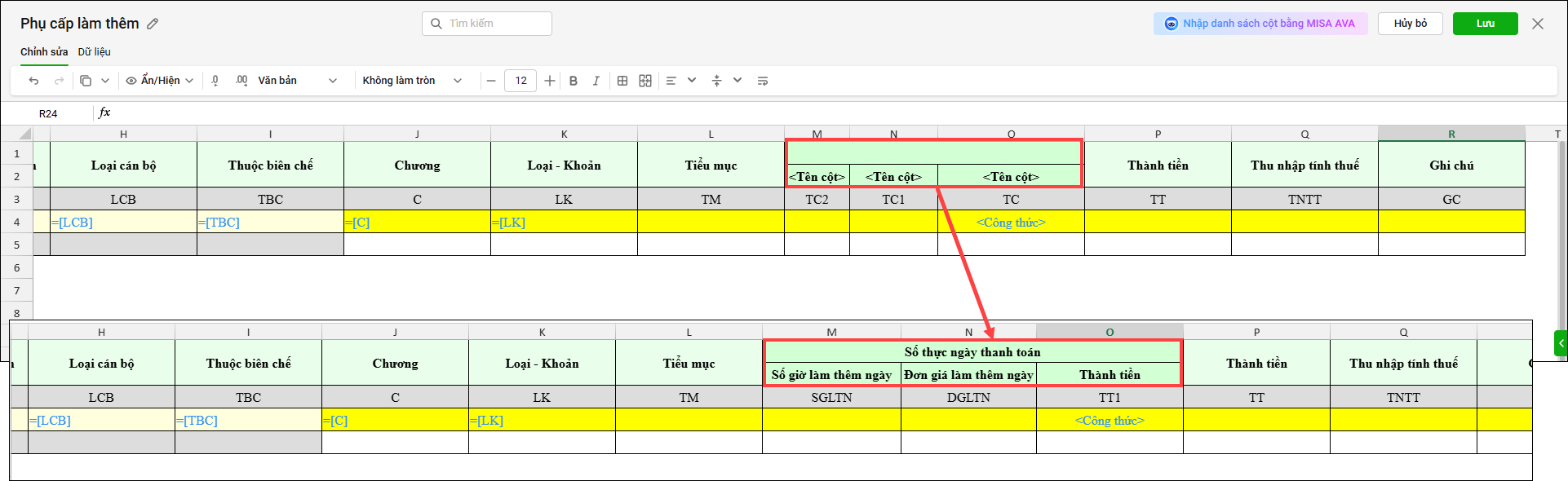
4. Anh/chị thiết lập công thức cho từng cột như hướng dẫn sau:
- Với những cột giá trị cố định như Cột Đơn giá làm thêm ngày anh/chị nhập giá trị cố định vào ô công thức màu vàng: Theo ví dụ trên nhập vào ô màu vàng tại cột đơn giá giá trị = 71097
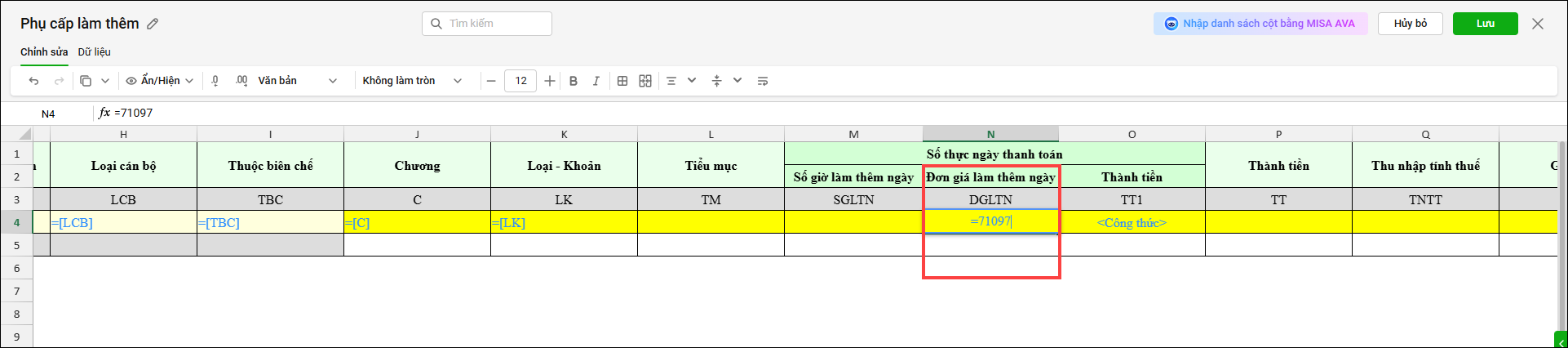
- Với các cột được tính theo các cột đã có như Cột Thành tiền sẽ bằng cột Đơn giá làm thêm ngày x Số giờ làm thêm ngày làm việc, anh/chị thiết lập hàm sum,… hoặc công thức +, -, *, / các cột như excel.

- Với các cột giá trị thay đổi theo từng cán bộ hoặc theo số liệu thực tế trong tháng ví dụ Cột Số giờ làm thêm ngày, tỷ lệ hưởng tiền chăm sóc bán trú GV trông bán trú 1 tỷ lệ, quản lý 1 tỷ lệ, chủ nhiệm 1 tỷ lệ,… anh/chị để trống để khi lập bảng tính thì tự nhập tay số liệu cho cột này.
- Nhập tiểu mục tương ứng cho khoản thu nhập khác đang khai báo tại ô màu vàng của cột Tiểu mục.
- Với các cột lấy thông tin từ các trường thông tin đã khai báo, hoặc có thể thiết lập công thức tính từ các trường thông tin đã khai báo như hệ số lương ([HSL]), lương ([HSL]*[MLCS]),… anh/chị có thể thiết bằng cách chọn chuột vào ô màu vàng tại cột cần thiết lập công thức\tích chuột phải chọn Thiết lập trường dữ liệu\ Nhập tên khoản lương, phụ cấp cần lấy lên, hoặc cộng trừ nhiều khoản lương\Đồng ý.
Ví dụ: Nếu cần tính thu nhập tăng thêm theo hệ số lương/lương hiện hưởng, hãy tạo cột Lương hiện hưởng với công thức [HSL] × [MLCS]. Sau đó, thiết lập công thức tính Thu nhập tăng thêm dựa trên cột này, tương tự cách thiết lập trong Excel.
- Hoặc thiết lập hàm sum,… hoặc công thức +, -, *, / các cột như excel.
Bước 4: Sau khi thiết lập xong, cột công thức Số thực thanh toán ngày sẽ được hiển thị như sau. Thiết lập xong công thức, anh/chị chọn Lưu.
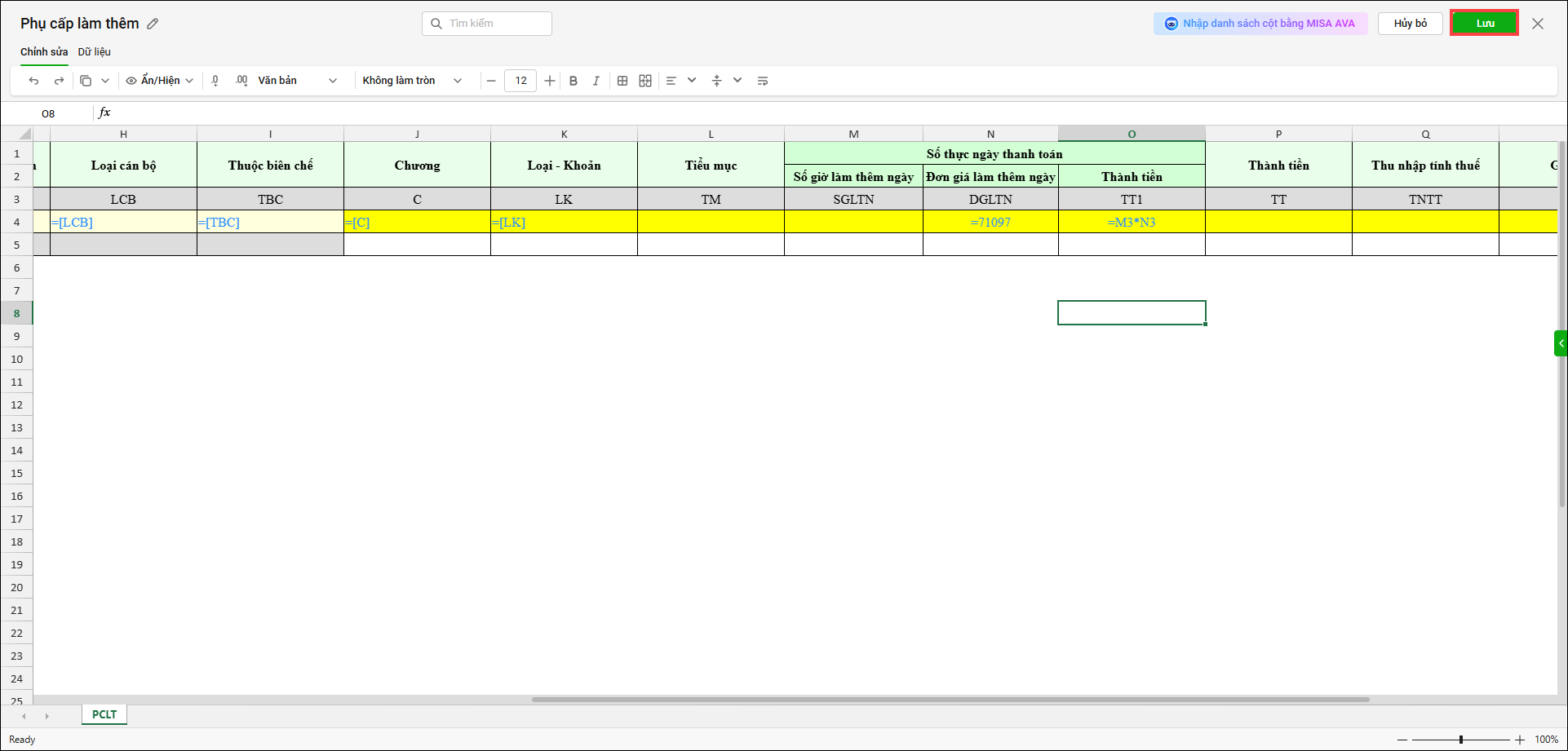
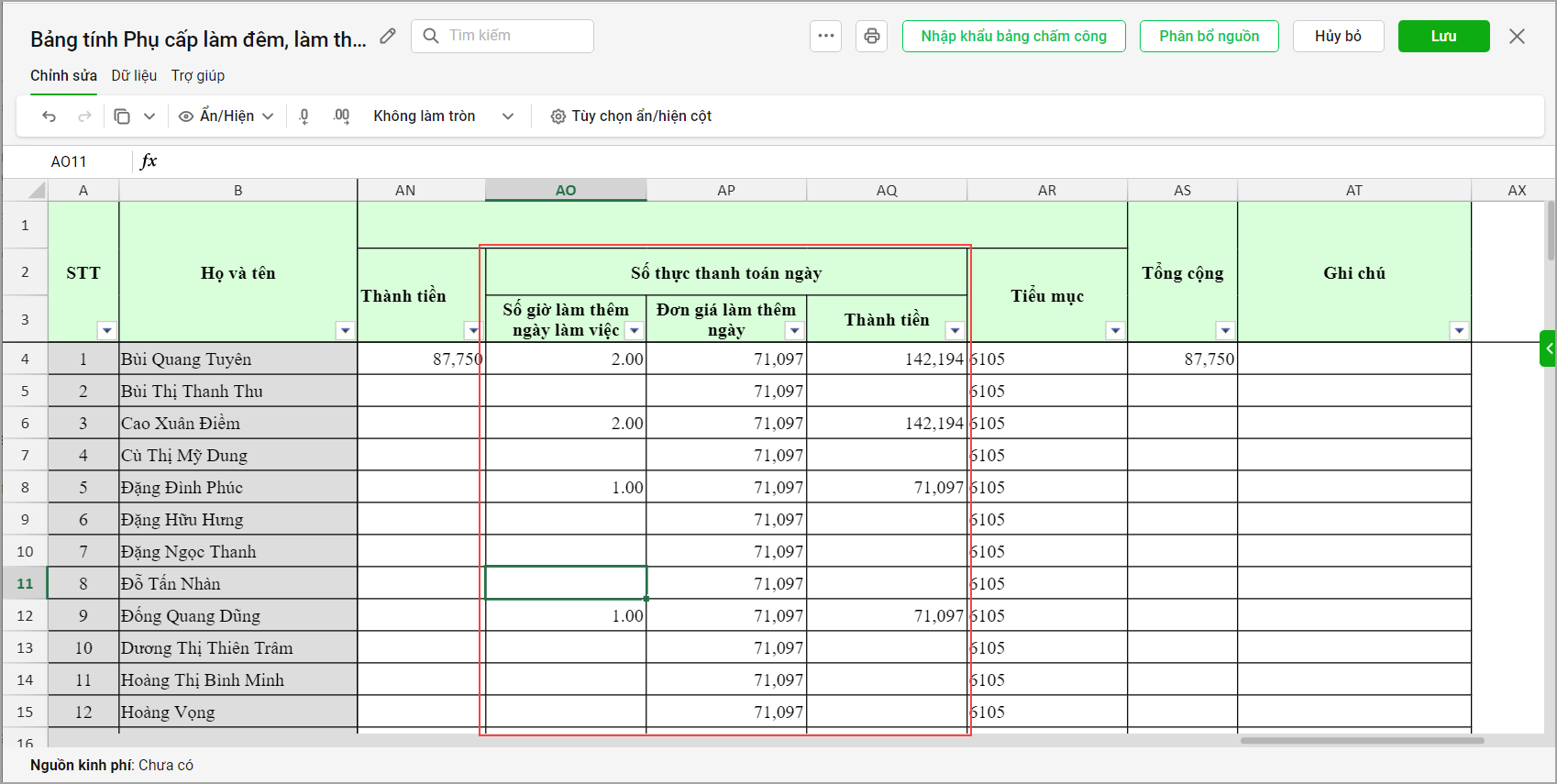
Lúc này, khi lập bảng thu nhập khác phần mềm sẽ được tính theo công thức anh/chị mới thiết lập ở trên.
3. Lưu ý
Chương, khoản của khoản thu nhập khác trong bảng tính được lấy theo thông tin quá trình lương đã khai báo ở mục Cán bộ nhân viên. Để hiển thị đúng, cần khai báo chính xác trong mục này hoặc chỉnh sửa trực tiếp tại ô màu vàng ở cột Chương, khoản (không dùng công thức).
Với các cột thông tin cố định sẽ nhập trực tiếp giá trị vào ô màu vàng, với các cột thông tin thay đổi theo từng cán bộ, từng loại cán bộ , theo số lượng thực tế như số lượng giờ làm thêm, tỷ lệ hưởng tiền chăm sóc bán trú GV (Giáo viên) trông bán trú 1 tỷ lệ, quản lý 1 tỷ lệ, chủ nhiệm 1 tỷ lệ,.. sẽ không thiết lập công thức mà để trống để khi lập bảng tính tự nhập tay số liệu thực tế cho các cột này.




 024 3795 9595
 https://www.misa.vn/