
1. Tổng quan
Bài viết hướng dẫn cách làm tròn số liệu trên các bảng tính, bảng thanh toán và chứng từ để đảm bảo số liệu luôn khớp nhau, thuận tiện cho đối chiếu và báo cáo.
2. Các bước thực hiện
Để làm tròn số liệu sao cho các con số luôn khớp nhau giữa bảng tính lương, bảng thanh toán và chứng từ, anh/chị thực hiện như sau:
Ví dụ: Số tiền trên bảng thanh toán cho đối tượng hưởng (mẫu số 20) bị lệch 1 hoặc vài đồng so với bảng tính lương, phụ cấp, truy lĩnh,… đã lập, anh/chị có thể kiểm tra từng cán bộ xem cán bộ nào bị làm tròn và nhập lại thủ công số tiền của cán bộ đó để điều chỉnh. Trường hợp có nhiều cán bộ bị chênh lệch, anh/chị nên thực hiện làm tròn cột “Thực lĩnh” trên các bảng lương, phụ cấp, truy lĩnh… theo các bước dưới đây:
Bước 1: Thêm mới hoặc mở bảng Lương, phụ cấp, truy lĩnh, bảng thanh toán (mẫu số 20)…. đã lập, nhấn Sửa.
Bước 2: Nhấn chuột phải vào ô/vùng dữ liệu (Các cột số tiền, hệ số,..) cần làm tròn, chọn quy tắc làm tròn theo nhu cầu của đơn vị
Ví dụ: làm tròn đến hàng đơn vị, hàng chục, hàng trăm… hoặc chọn Không làm tròn để không làm tròn.
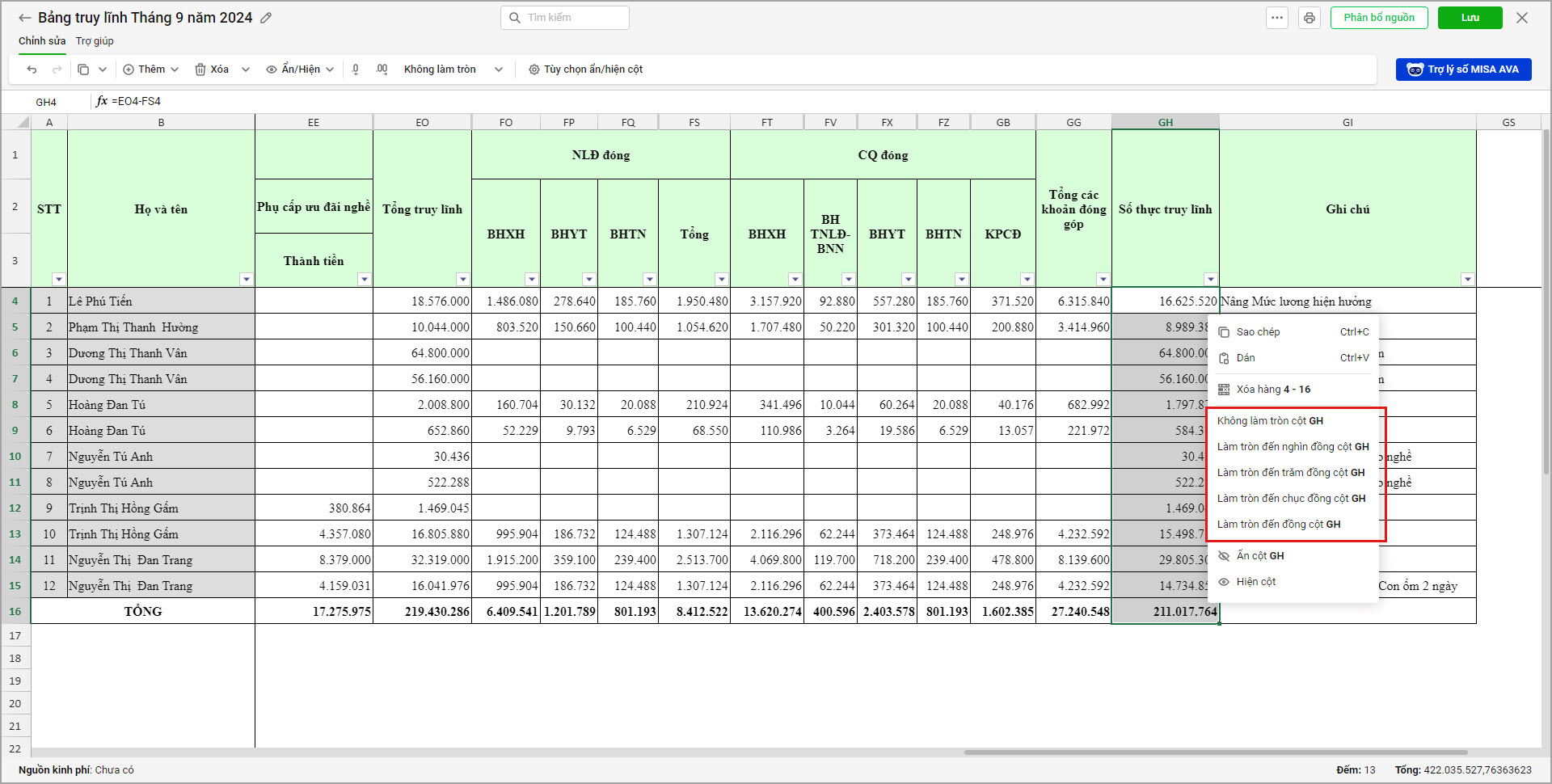
- Hoặc chọn ô/vùng muốn làm tròn số liệu, sau đó chọn quy tắc làm tròn trên thanh công cụ Chỉnh sửa
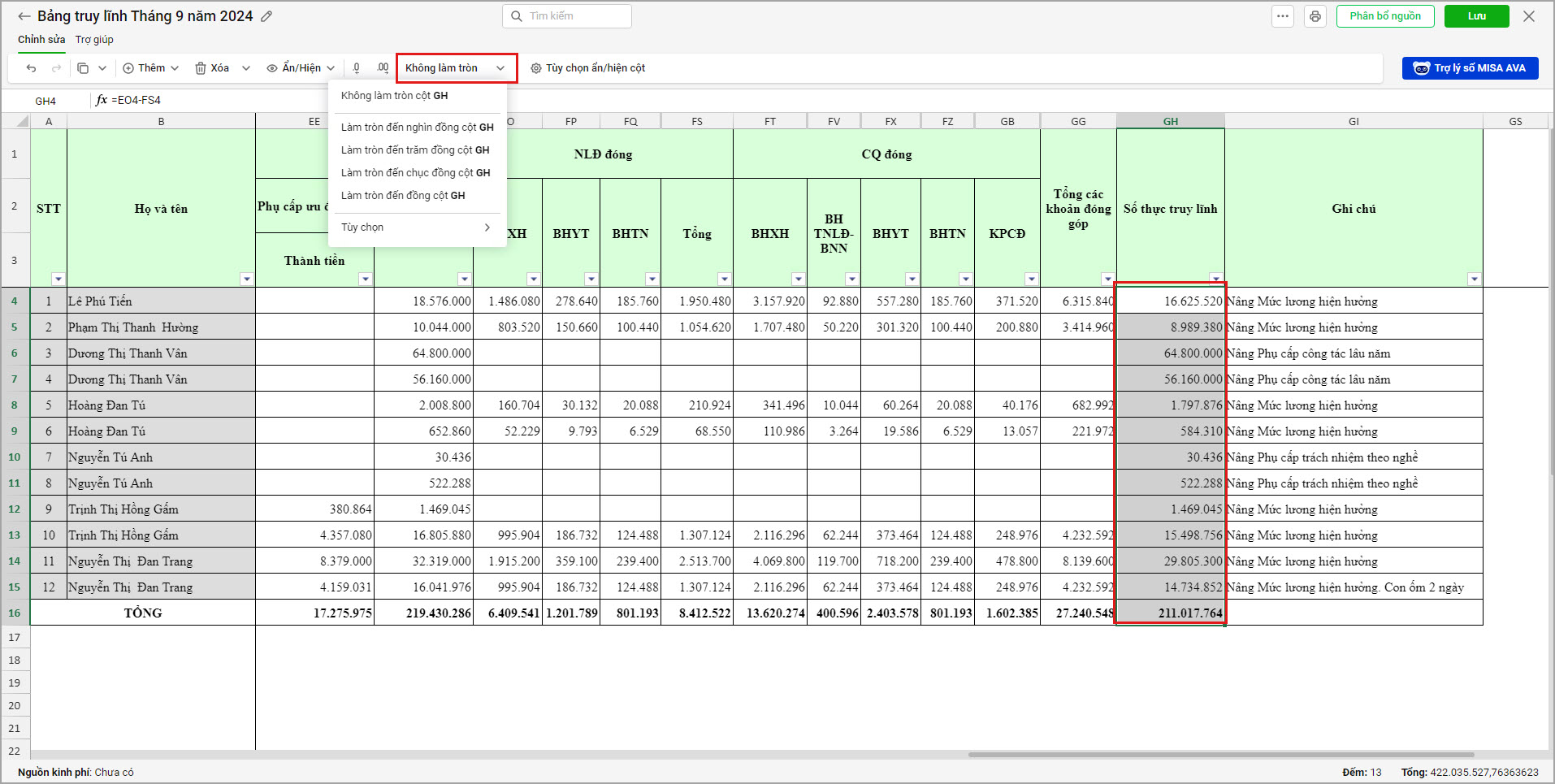
- Chức năng làm tròn ở trên chỉ hỗ trợ làm tròn phần nguyên, để thay đổi số chữ số thập phân/ làm tròn phần thập phân của hệ số lương, số tiền,… hãy bôi đen vùng dữ liệu cần chỉnh, sau đó chọn chức năng trên thanh công cụ (tương tự Excel):
-
-
- .0 ←: Giảm số chữ số thập phân.
- .00 →: Tăng số chữ số thập phân.
-
Bước 3: Kiểm tra lại số liệu và chọn Lưu
3. Lưu ý
- Áp dụng quy tắc làm tròn cho toàn bộ các bảng tính, bảng 20 và chứng từ liên quan để đảm bảo số liệu đồng nhất.
- Kiểm tra lại số liệu sau khi làm tròn để xác nhận các bảng đã khớp nhau.
-
Đối với các mẫu in bảng tính và báo cáo:
- Mở mẫu báo cáo cần in.
- Nhấn Sửa số liệu và thực hiện sửa tương tự theo hướng dẫn này để làm tròn và tăng giảm số chữ số phần thập phân.
- Sau khi chỉnh sửa xong, nhấn In và Lưu để sử dụng cho các lần sau.




 024 3795 9595
 https://www.misa.vn/