
1. Tổng quan
Bài viết này hướng dẫn anh/chị cách để khai báo, sửa, xóa danh mục Đơn vị nhận tiền khác trên phần mềm để tiến hành theo dõi, quản lý và sử dụng theo nhu cầu.
Nội dung bài viết bao gồm hướng dẫn các cách thêm đơn vị nhận tiền trên phần mềm:
- Cách 1: Thêm nhanh danh mục với MISA AVA (Khuyên dùng – Tự động, thuận tiện)
- Cách 2: Nhập khẩu danh mục từ file excel (Nhanh chóng với nhiều phòng ban)
- Cách 3: Tự khai báo từng danh mục (Phù hợp với đơn vị ít biến động)
2. Các bước thực hiện
2.1. Khai báo danh mục
Cách 1: Thêm nhanh danh mục với MISA AVA
>>> Xem hướng dẫn chi tiết tại đây
Cách 2: Nhập khẩu danh mục từ file excel
>>> Xem hướng dẫn chi tiết tại đây
Cách 3: Tự khai báo từng danh mục
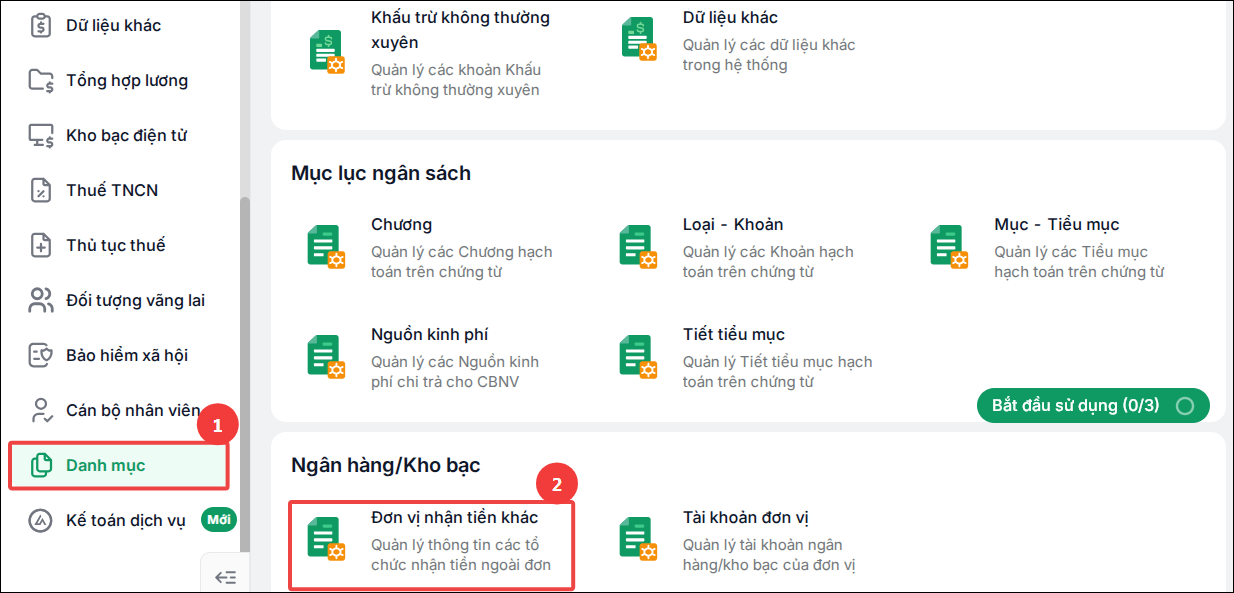
Bước 1: Vào Danh mục\Đơn vị nhận tiền khác.
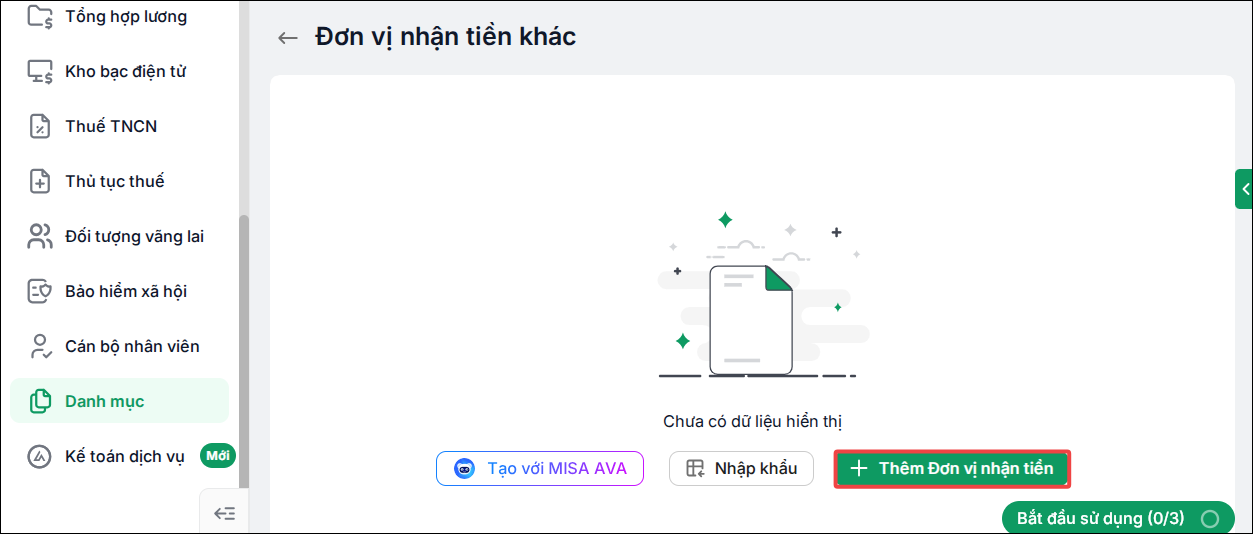
Bước 2: Chọn Thêm Đơn vị nhận tiền.
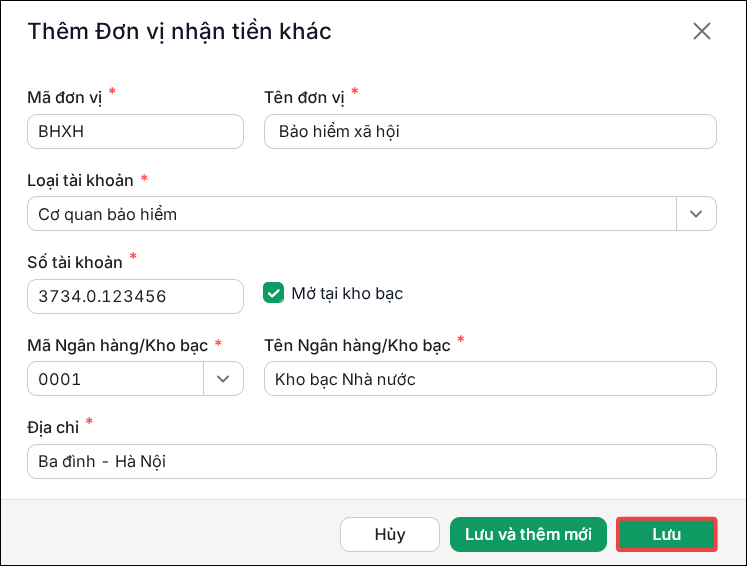
- Nếu đơn vị nhận tiền thêm mới không phải cơ quan thuế, anh/chị khai báo các thông tin:
- Nhập Mã đơn vị nhận tiền, Tên đơn vị nhận tiền.
- Chọn Loại tài khoản là Cơ quan bảo hiểm hoặc Liên đoàn lao động.
- Nhập Số tài khoản đơn vị nhận tiền.
- Nếu tài khoản này mở tại kho bạc thì tích chọn Mở tại kho bạc.
- Chọn Mã Ngân hàng/Kho bạc, phần mềm sẽ tự động hiển thị Tên Ngân hàng/Kho bạc.
- Nhập địa chỉ đơn vị nhận tiền.
- Chọn Lưu để lưu thông tin đơn vị nhận tiền hoặc Lưu và thêm mới để lưu và tiến hành thêm mới đơn vị nhận tiền khác.
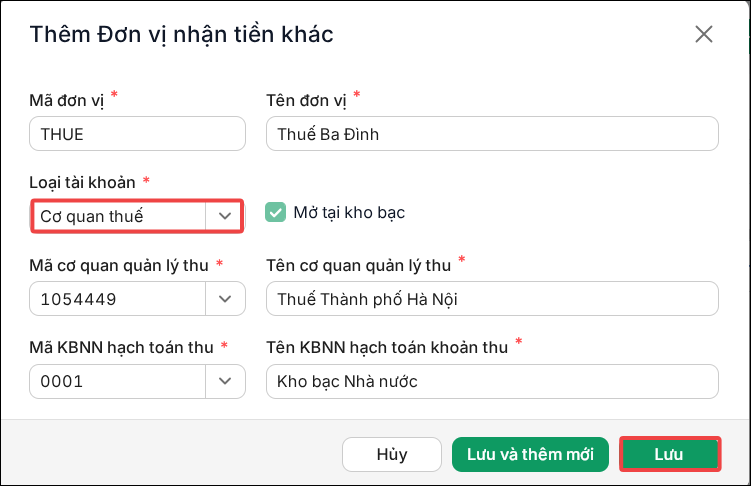
- Nếu đơn vị thêm mới là cơ quan thuế:
- Nhập Mã đơn vị, Tên đơn vị.
- Chọn Loại tài khoản Là cơ quan thuế (phần mềm mặc định tích chọn tài khoản mở tại kho bạc).
- Chọn Mã cơ quan quản lý thu.
- Chọn Mã KBNN hạch toán khoản thu.
- Chọn Lưu để lưu thông tin đơn vị nhận tiền tại đơn vị hoặc chọn Lưu và thêm mới để lưu và tiến hành thêm mới đơn vị nhận tiền khác.
2.2. Sửa/Xóa danh mục
Bước 1: Vào Danh mục\Đơn vị nhận tiền khác
Bước 2: Thực hiện sửa/xóa đơn vị nhận tiền theo nhu cầu của đơn vị
Lưu ý: Có thể nhập thên đơn vị cần tìm vào ô tìm kiếm để tìm nhanh đơn vị cần sửa.
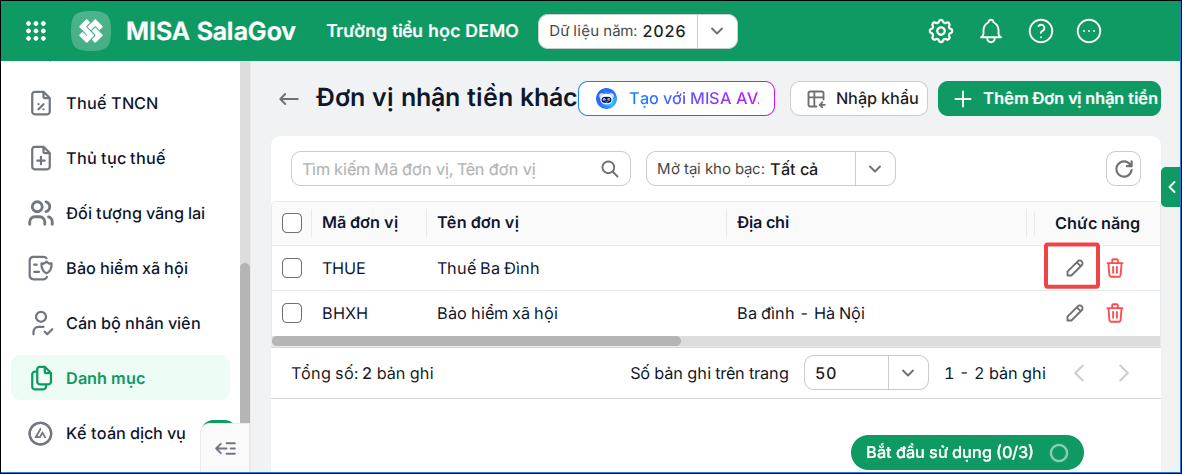
1. Sửa thông tin đơn vị nhận tiền
- Để sửa thông tin đơn vị nhận tiền, chọn biểu tượng
 .
.
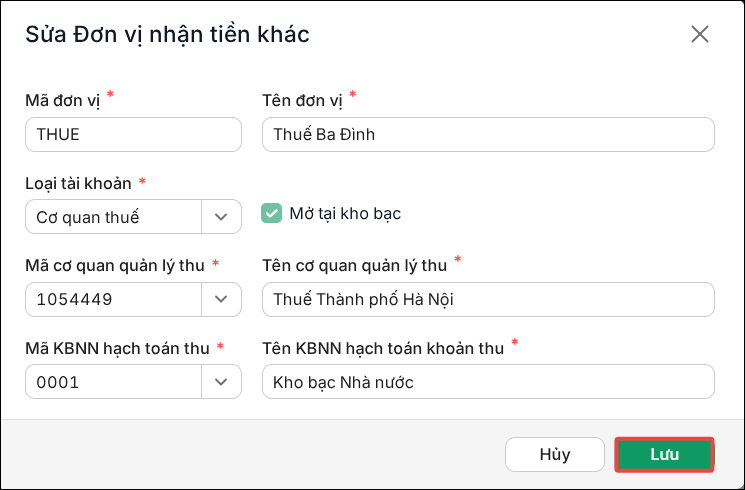
- Sửa thông tin danh mục.
- Chọn Lưu để lưu thay đổi.
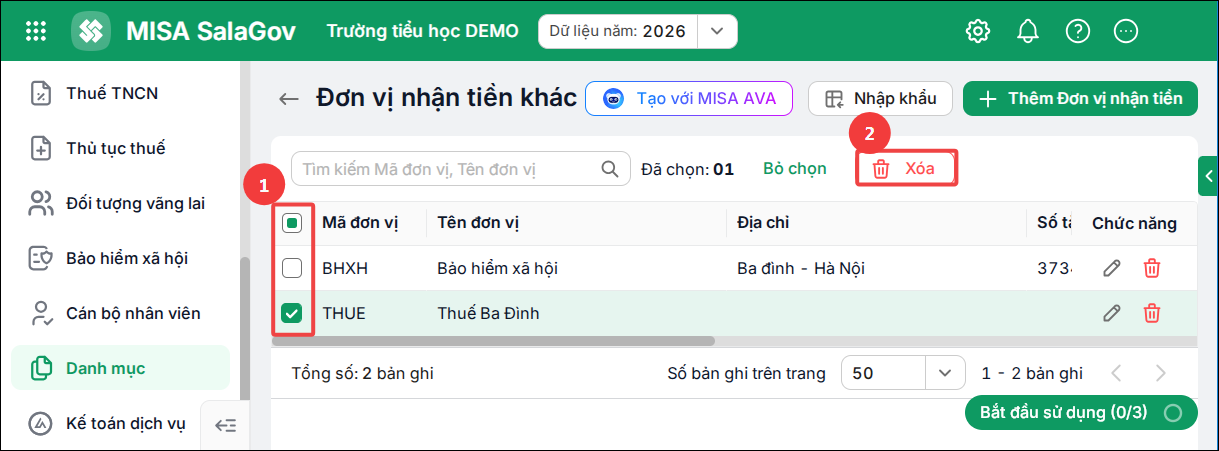
2. Xóa đơn vị nhận tiền khác
Nếu muốn xóa thông tin đơn vị nhận tiền, tích chọn các danh mục cần xóa và chọn biểu tượng  Xóa.
Xóa.
3. Lưu ý
Thông tin Đơn vị nhận tiền trên chứng từ thanh toán bảo hiểm, kinh phí công đoàn được lấy từ danh mục Đơn vị nhận tiền khác.
Đối với chứng từ thanh toán cá nhân, Đơn vị nhận tiền chính là đơn vị mình, không phải các đơn vị khai báo trong danh mục Đơn vị nhận tiền khác. Tài khoản đơn vị nhận tiền được khai báo tại Danh mục \ Tài khoản đơn vị, anh/chị cũng có thể nhấn vào biểu tượng dấu + tại ô Tài khoản đơn vị nhận tiền khi lập chứng từ để thêm nhanh.




 024 3795 9595
 https://www.misa.vn/