
1. Tổng quan
Bài viết hướng dẫn cách nhập khẩu bảng chấm công (Theo dõi công dưới chế độ xem Bảng công) giúp đơn vị nhanh chóng khai báo dữ liệu công cho cán bộ nhân viên khi không sử dụng phần mềm Chấm công.
– Trước đây: Cán bộ tổ chức phải nhập thủ công từng dữ liệu ngày công (ngày nào đi làm/nghỉ, tên cán bộ) cho từng CBNV vào phần mềm, rất dễ bỏ sót công hoặc nhập sai thông tin, ảnh hưởng đến tính lương, chế độ hàng tháng cho cán bộ.
– Hiện nay: Phần mềm bổ sung tính năng Nhập khẩu bảng chấm công hỗ trợ nhập nhanh, đồng loạt nhiều dữ liệu công cùng lúc, đảm bảo rút ngắn thời gian khai báo công hàng tháng và hạn chế tối đa lỗi nhập liệu thủ công.
2. Các bước thực hiện
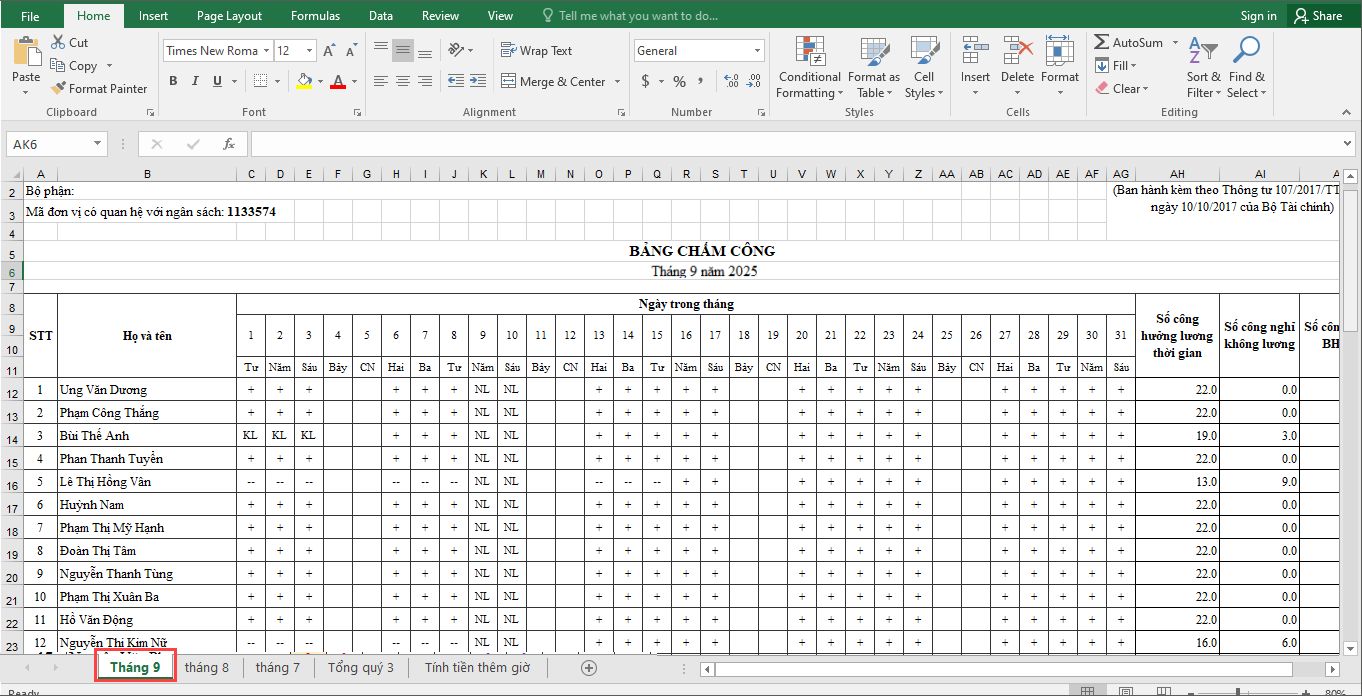
Ví dụ: Đơn vị cần nhập khẩu bảng công tháng 9 dưới đây vào phần mềm.
Lưu ý: Ký hiệu chấm công ở file bảng công phải khớp với khai báo ở phần mềm để có thể nhập khẩu thành công.
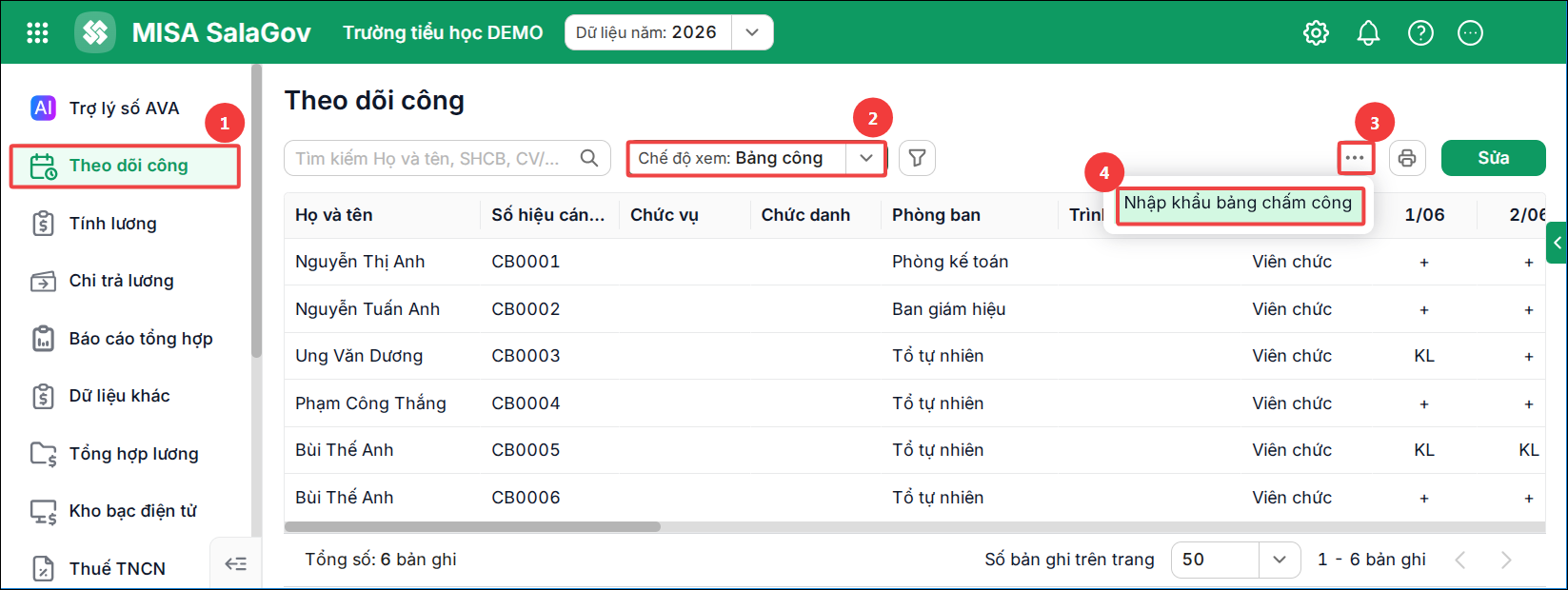
Bước 1: Vào mục Theo dõi công, chọn chế độ xem là Bảng công.
Bước 2: Nhấn vào biểu tượng (⋯) chọn Nhập khẩu bảng chấm công.
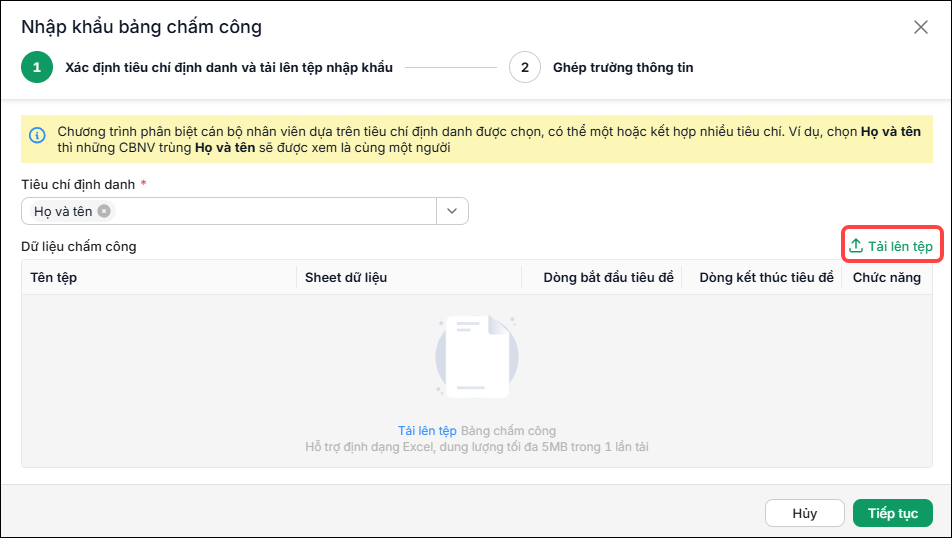
Bước 3: Xác định tiêu chí định danh và tải lên tệp nhập khẩu:
- Chọn Tiêu chí định danh cán bộ nhân viên dựa trên Họ và tên hoặc Số hiệu cán bộ. Ví dụ chọn Họ và tên thì những CNBV trùng họ và tên sẽ được xem là cùng 1 người.
- Nhấn Tải lên tệp và chọn tệp từ máy tính cần nhập vào phần mềm.
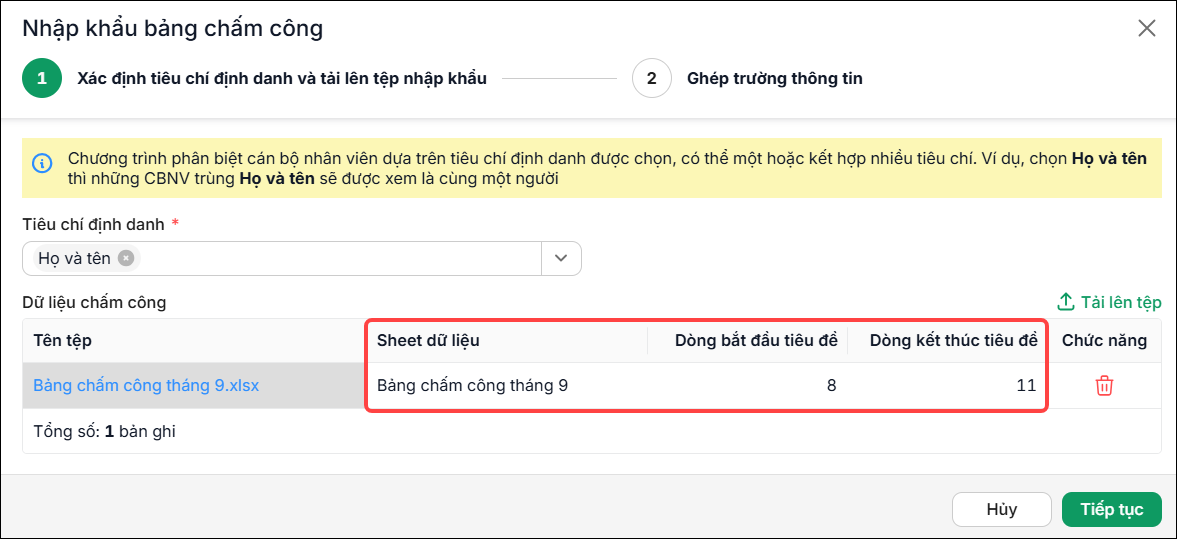
- Chọn đúng Sheet chứa dữ liệu là Tháng 9. Nhập Dòng bắt đầu và Dòng kết thúc tiêu đề trong file Excel để hệ thống dễ dàng nhận diện phần dữ liệu cần lấy.
Theo hình ảnh ví dụ minh họa ở trên thì dòng tiêu đề là dòng số 8 đến dòng số 11.
- Nhấn Tiếp tục.
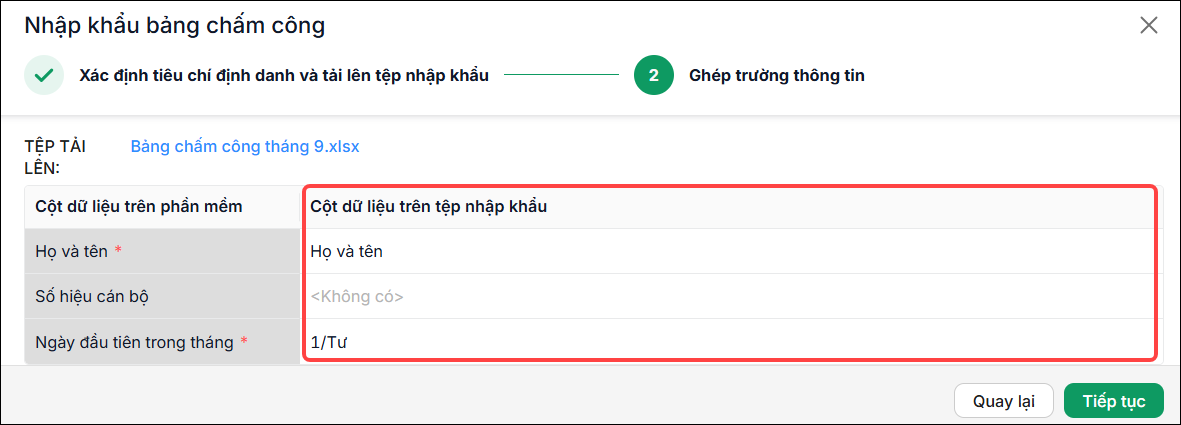
Bước 4: Ghép trường thông tin:
- Chọn các cột dữ liệu trên tệp nhập khẩu tương ứng với cột dữ liệu trên phần mềm.
- Nhấn Tiếp tục.
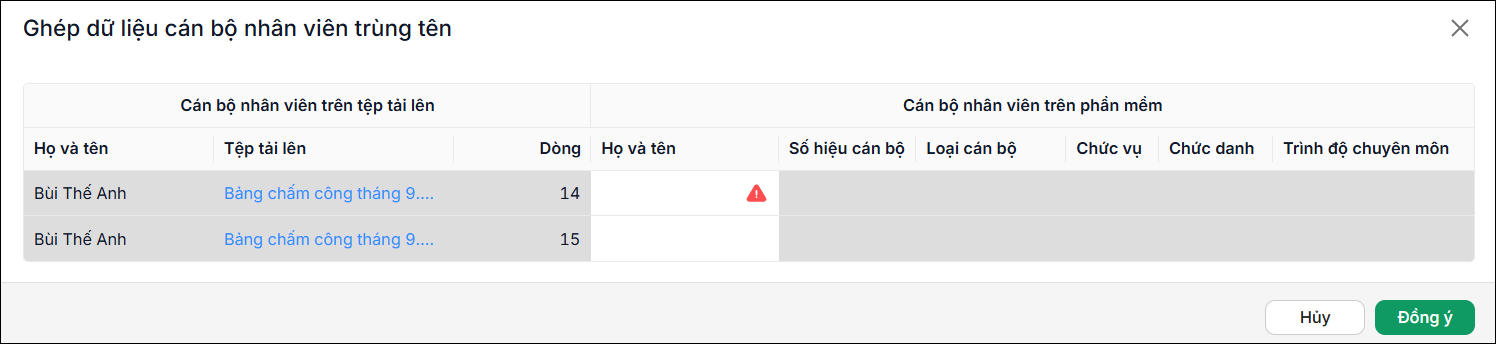
*Lưu ý: Nếu một cán bộ nhân viên có thông tin định danh giống nhau cả trong tệp dữ liệu nhập và phần mềm (trùng họ tên hoặc số hiệu), cần kiểm tra và chỉnh lại để tránh nhập trùng dữ liệu.




 024 3795 9595
 https://www.misa.vn/