
1. Tổng quan
Bài viết hướng dẫn anh/chị thiết lập mẫu và lập bảng dữ liệu khác trên phần mềm, đặc biệt phù hợp với các đơn vị như bệnh viện có nhiều nhóm bảng tính lương. Trước khi lập bảng thu nhập cuối cùng, anh/chị cần xây dựng các bảng tính trung gian để phục vụ tính toán.
– Trước R222: Trên phần mềm chưa cho phép anh/chị tự thiết lập tham số in cho các mẫu dữ liệu khác.
– Từ R222: Anh/chị có thể thiết lập tham số in cho các mẫu dữ liệu khác.
Nội dung bài viết bao gồm 2 phần chính:
- Thiết lập mẫu dữ liệu khác: Tạo mới mẫu, khai báo thông tin, tùy chỉnh cấu trúc bảng và công thức theo nhu cầu.
- Lập bảng dữ liệu khác: Tạo bảng từ mẫu hoặc sao chép dữ liệu, nhập khẩu từ tệp, ghép nối thông tin và thực hiện các thao tác như in, xuất Excel, chỉnh sửa hoặc xóa bảng.
2. Các bước thực hiện
2.1. Thiết lập mẫu dữ liệu khác
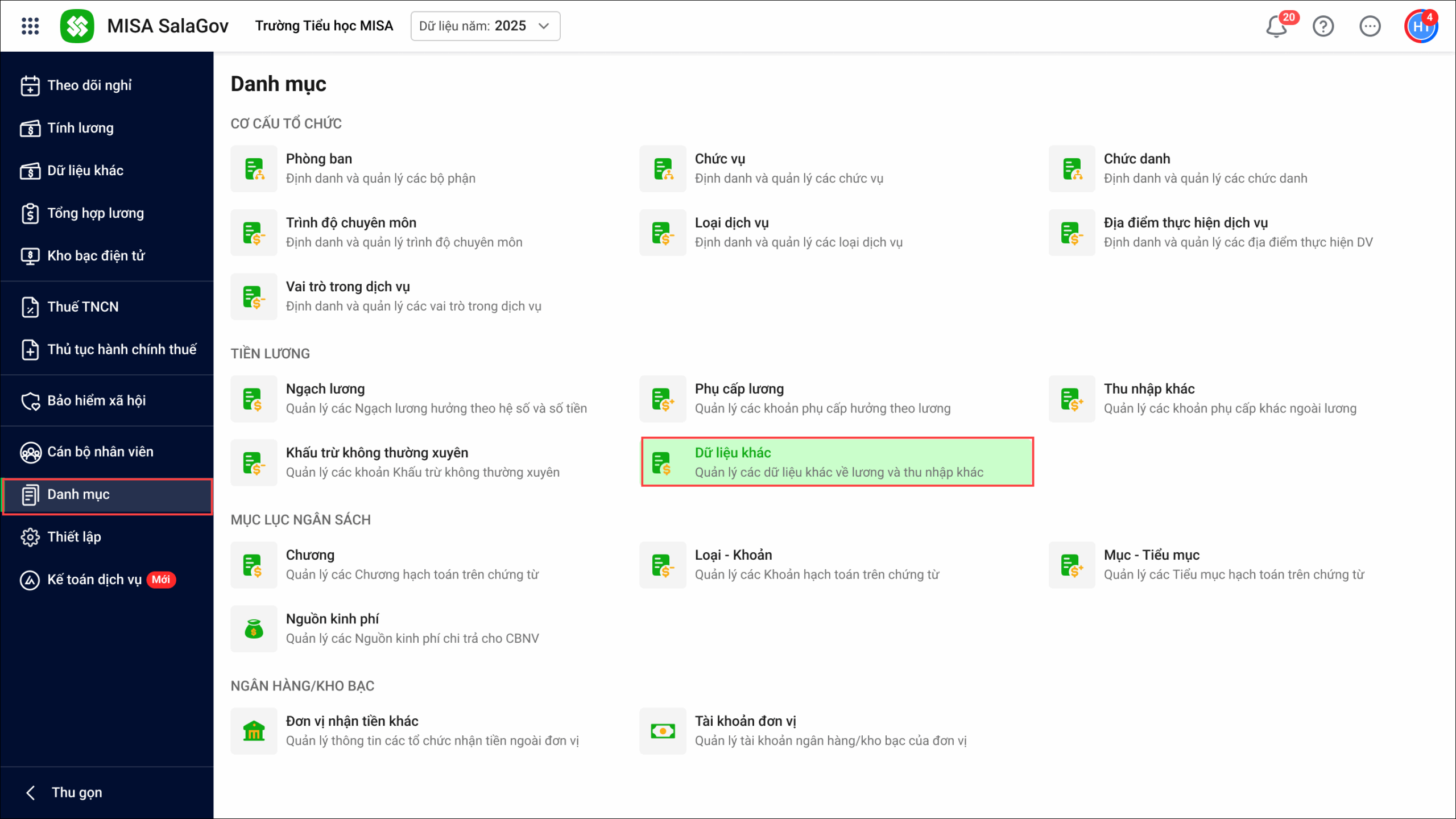
Bước 1: Vào Danh mục/Dữ liệu khác
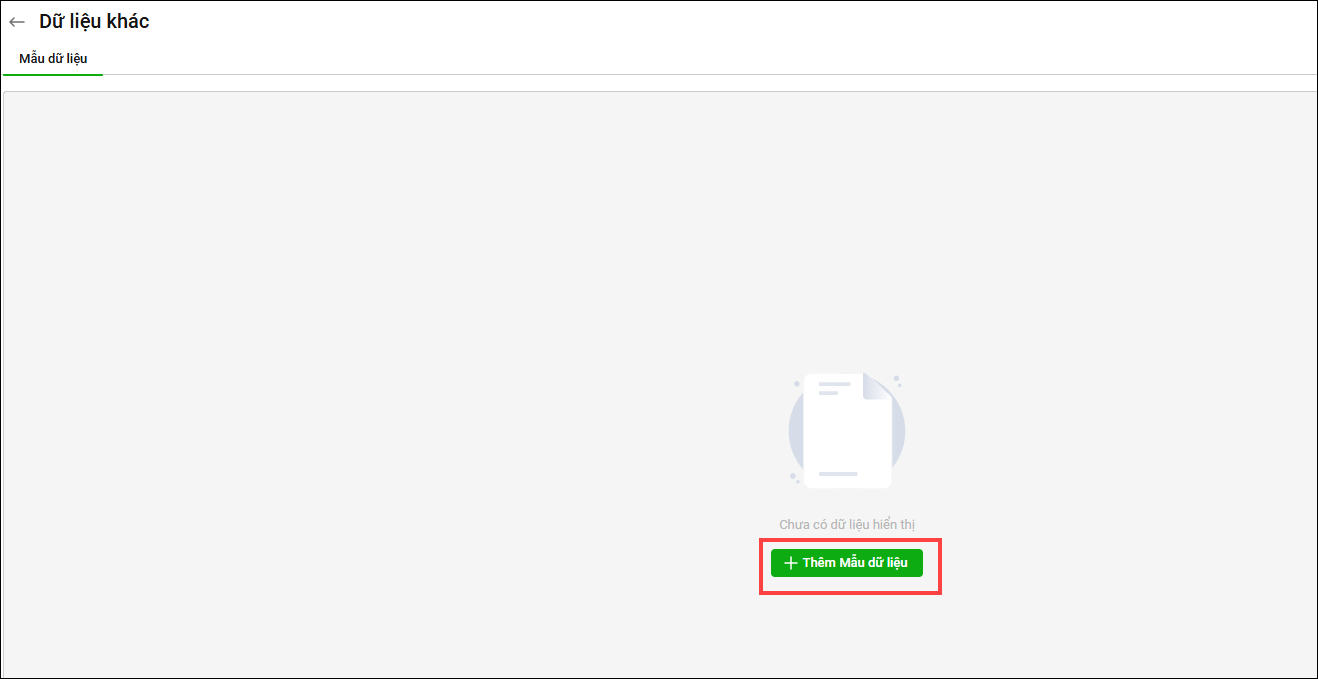
Bước 2: Nhấn Thêm mẫu dữ liệu
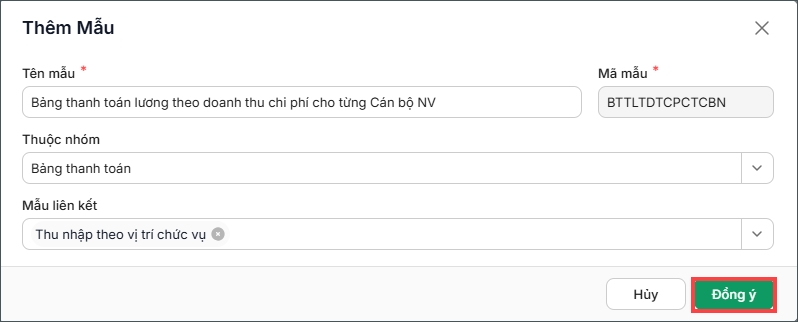
Bước 3: Khai báo các thông tin:
- Nhập tên mẫu dữ liệu
- Thuộc nhóm
- Mẫu liên kết: <…..>
- Nhấn Đồng ý
Bước 4: Tùy chỉnh các thông tin trên mẫu dữ liệu mới thêm
- Phần mềm hiển thị mẫu dữ liệu mới thêm.
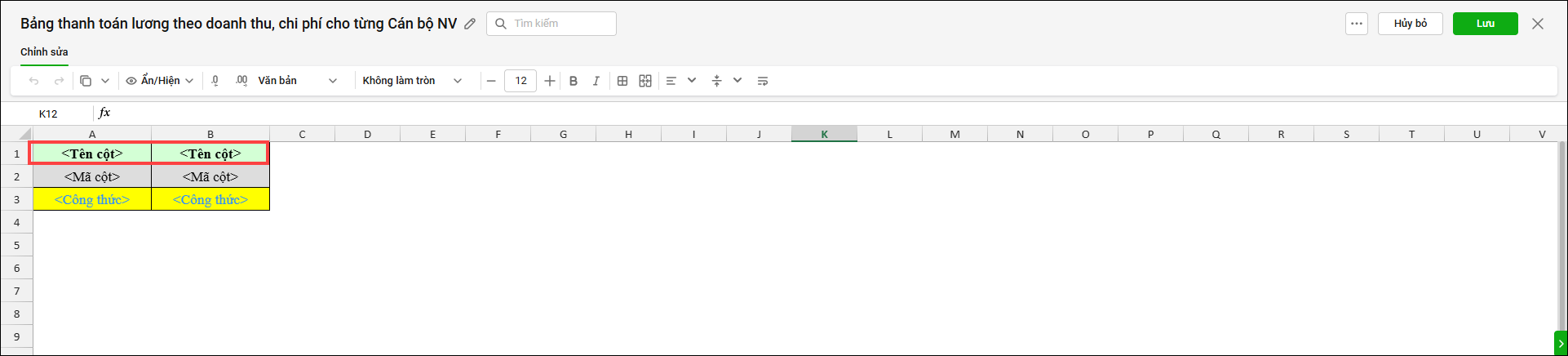
- Anh/chị nhập tên cột và đặt công thức tại các ô, hàng trong bảng.
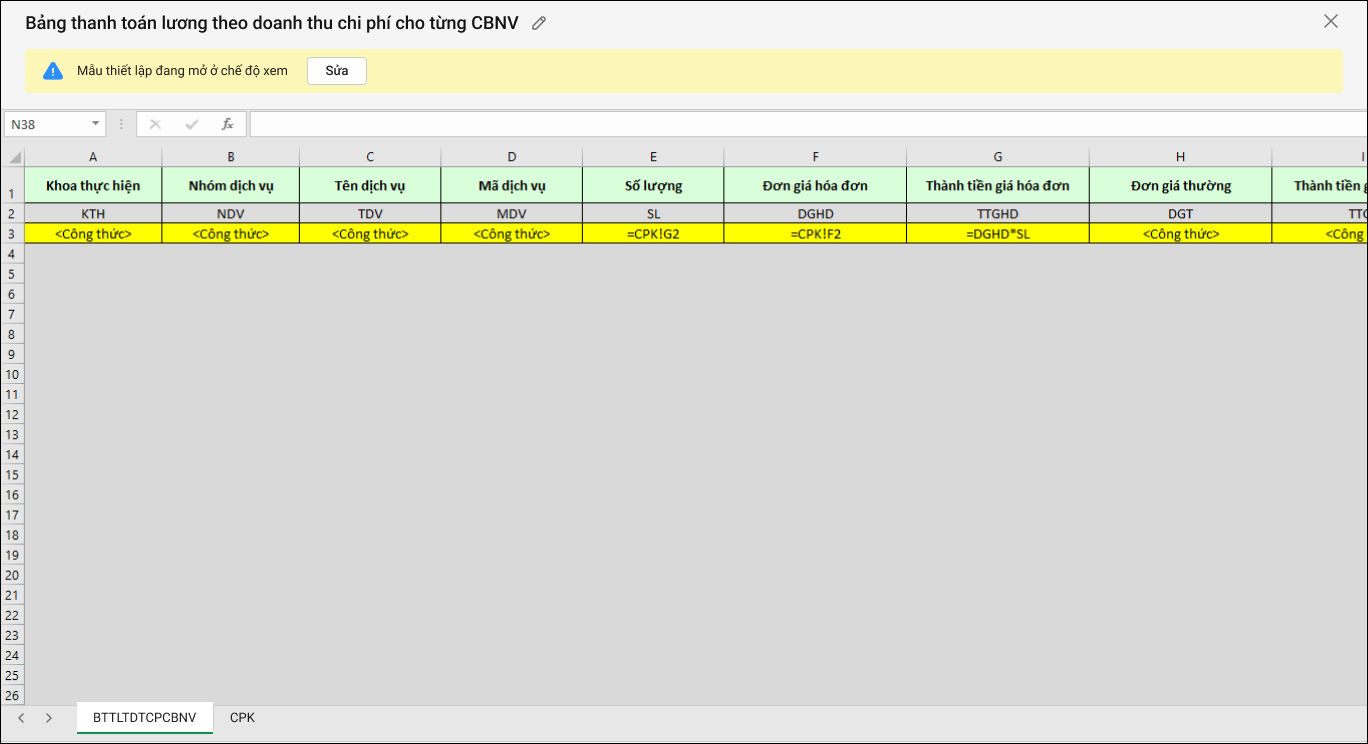
- Chọn Ẩn/hiện cột theo nhu cầu

- Nhấn dấu “…” để Chọn lại mẫu liên kết nếu anh/chị phát hiện thiếu/thừa mẫu liên kết và cần thêm/bớt các mẫu liên kết
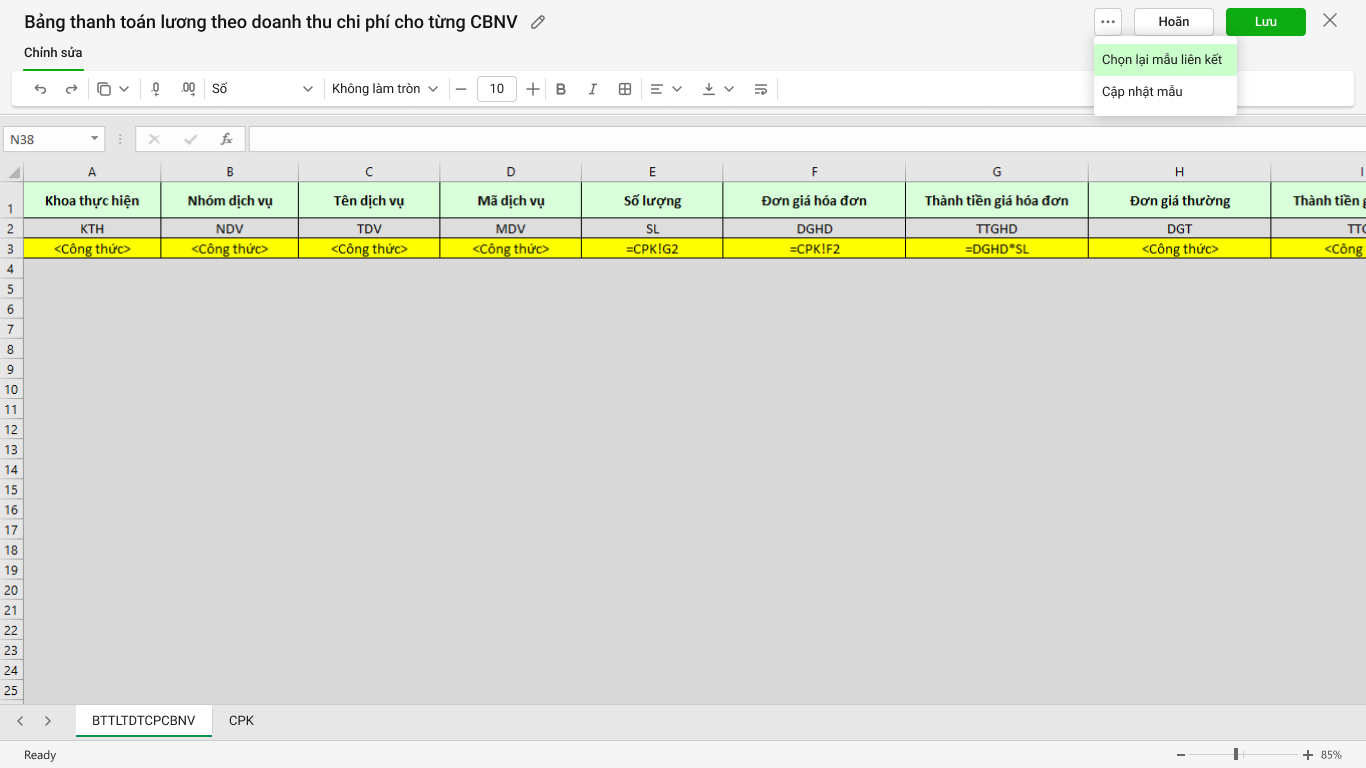
- Nhấn chọn
Bước 5: Sau đó nhấn Lưu để hoàn tất.
- Nếu muốn Sửa tên mẫu hoặc Xóa mẫu đã tạo, anh/chị vào Danh mục/Dữ liệu khác, nhấn nút “…” để thực hiện.
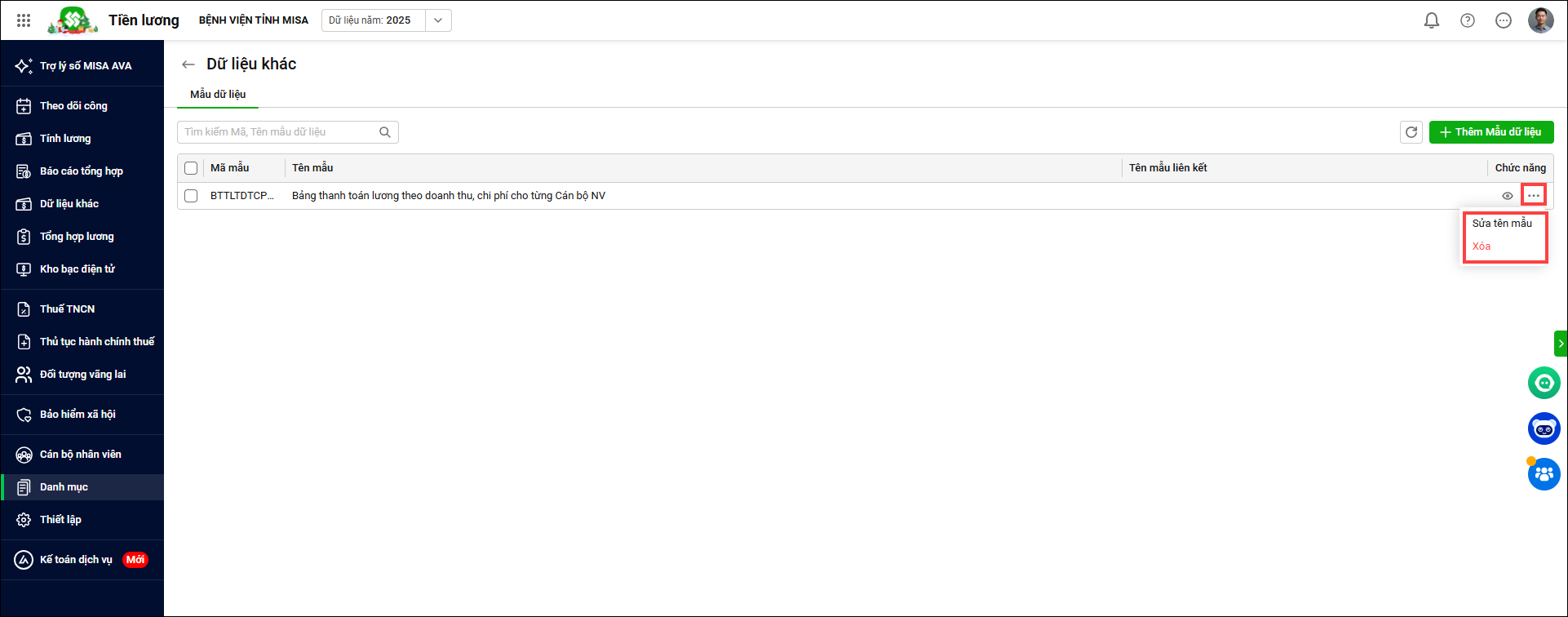
2.2. Lập bảng tính dữ liệu khác
Bước 1: Vào menu Dữ liệu khác
Bước 2: Tạo bảng dữ liệu khác
Có 2 cách thêm bảng dữ liệu khác
Cách 1: Tận dụng từ bảng dữ liệu đã có trước đó
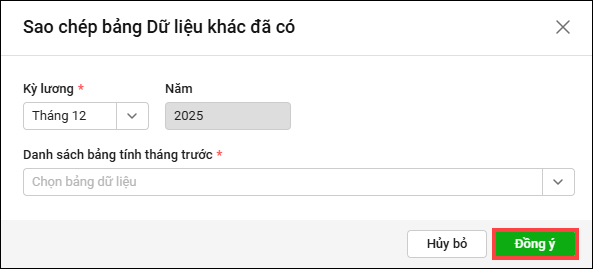
- Nhấn Sao chép từ bảng dữ liệu đã có
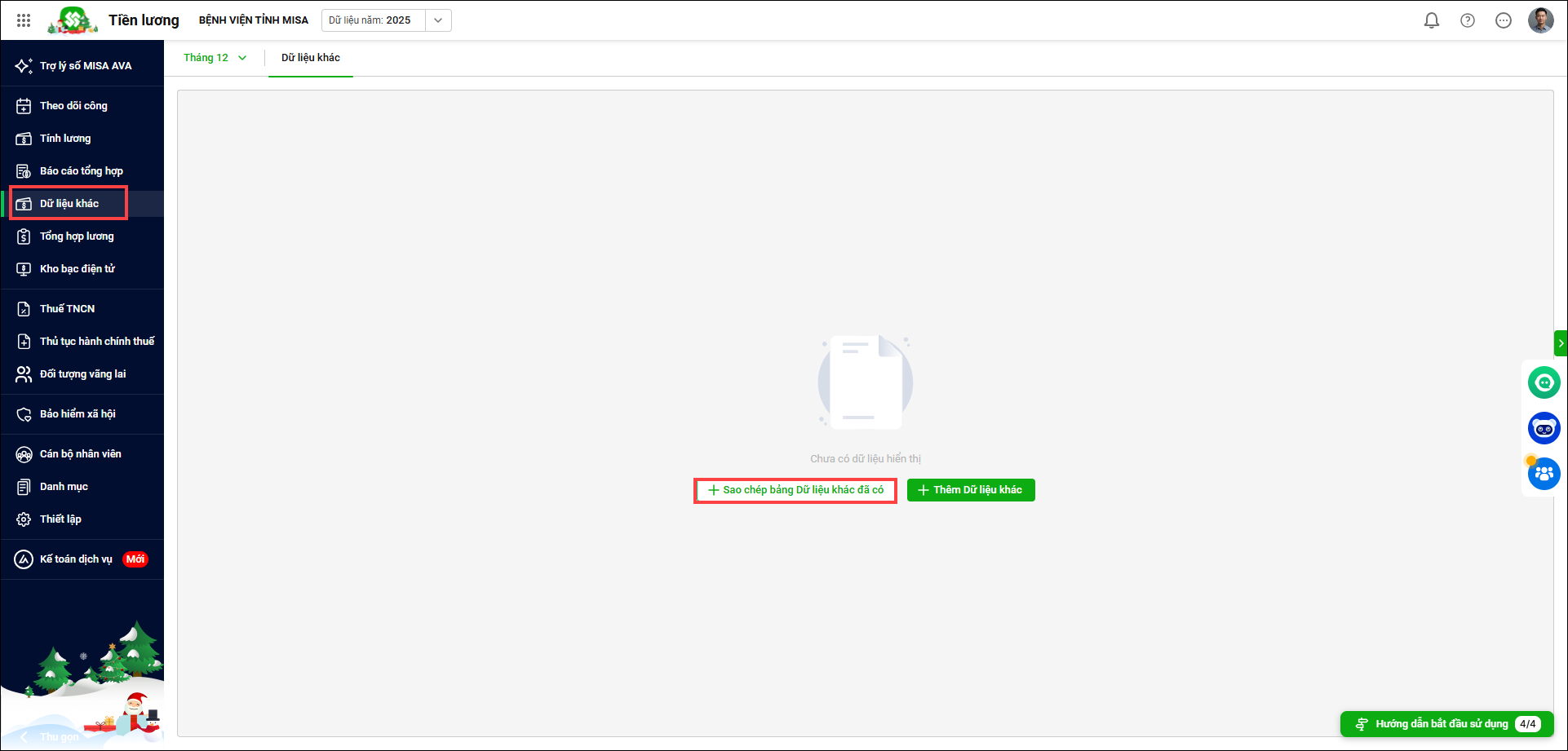
- Chọn Bảng tính tháng trước sau đó nhấn Đồng ý
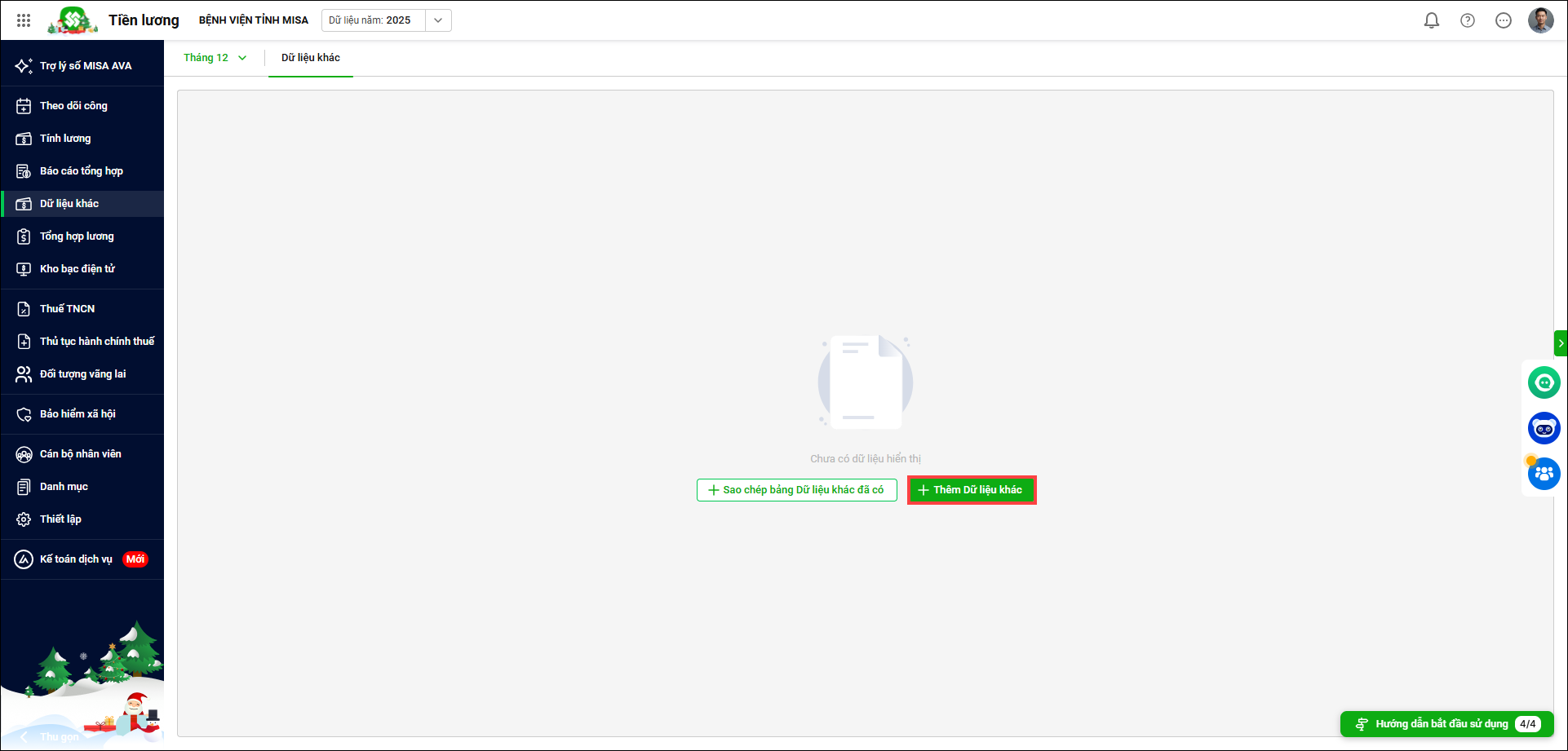
Cách 2: Thêm mới bảng dữ liệu
- Nhấn Thêm dữ liệu khác
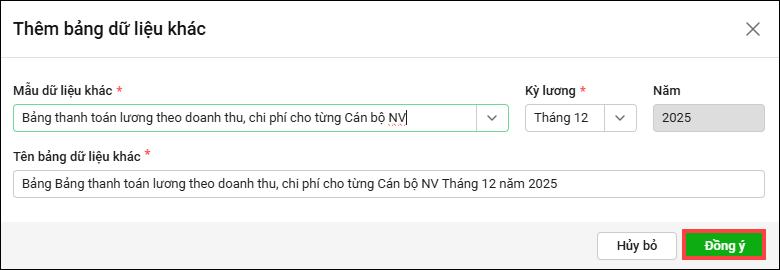
- Chọn Mẫu dữ liệu khác, nhập lại tên bảng dữ liệu. Sau đó nhấn Đồng ý.
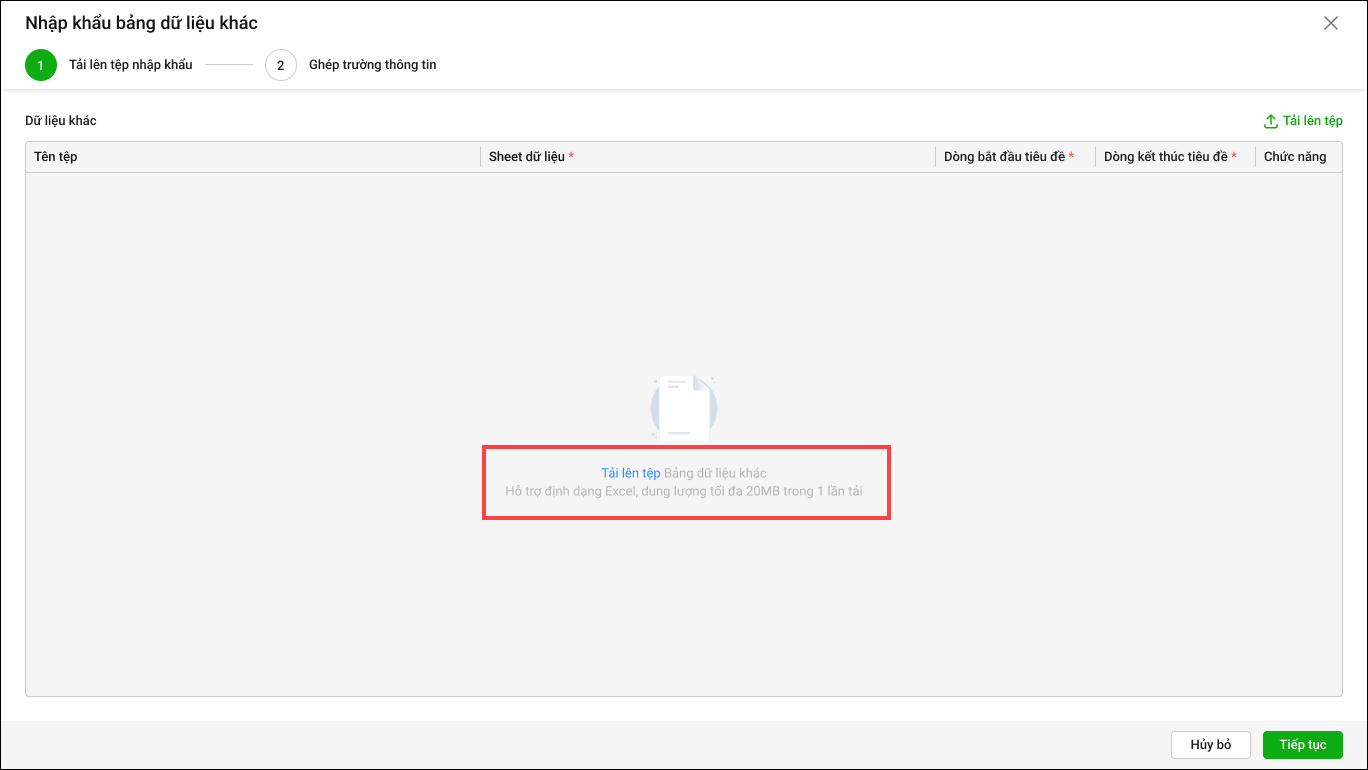
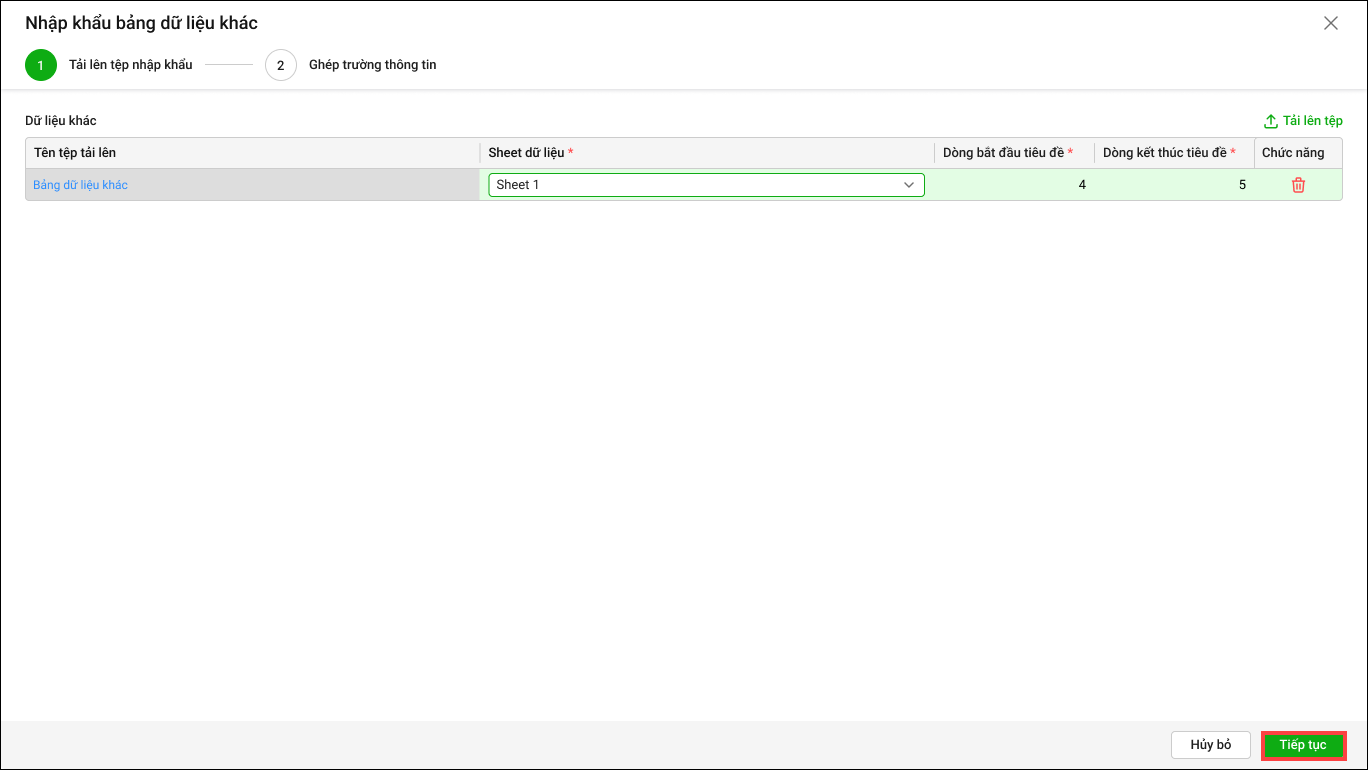
Bước 3: Anh/chị nhấn Tải lên tệp để nhập khẩu lên phần mềm bảng dữ liệu khác. Sau đó nhấn Tiếp tục
Lưu ý: Tệp có dung lượng tối đa 20MB
Bước 4: Tại cột Sheet dữ liệu, chọn sheet có chứa dữ liệu muốn nhập khẩu vào phần mềm. Sau đó nhấn Tiếp tục
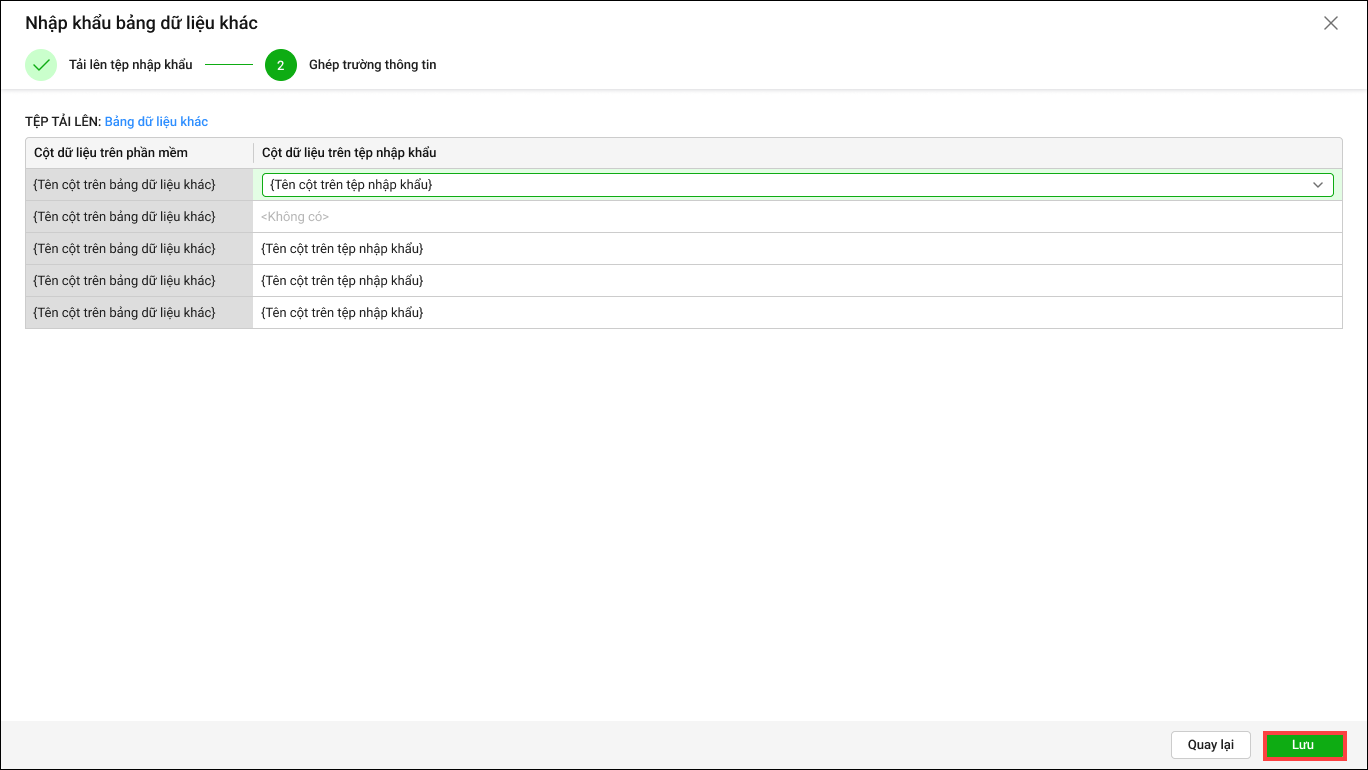
Bước 5: Tiến hành ghép nối trường thông tin trên phần mềm tương ứng với cột dữ liệu trên tệp nhập khẩu. Nhấn Lưu
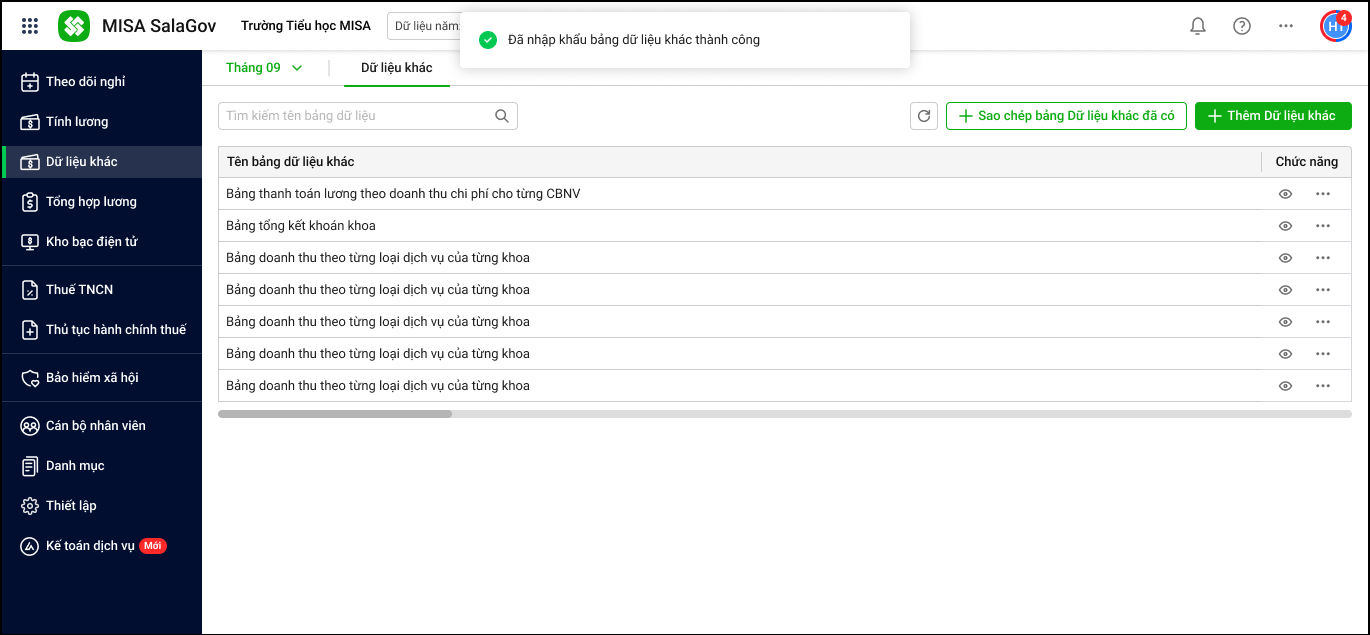
Chương trình hiển thị thông báo đã nhập khẩu bảng dữ liệu khác thành công
Bước 6: Nếu có nhu cầu In bảng dữ liệu hoặc xuất ra excel, anh/chị nhấn vào bảng dữ liệu sau đó thực hiện các chức năng theo nhu cầu.
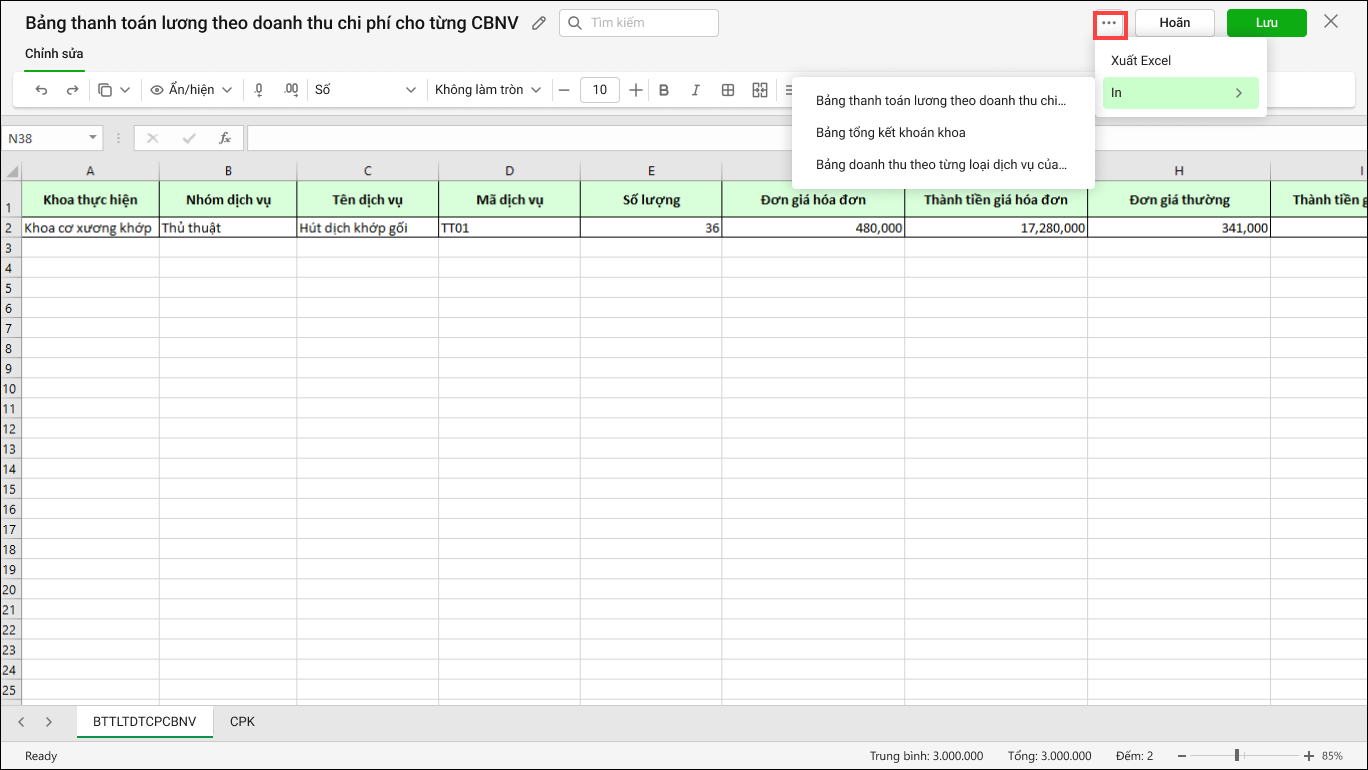
Nếu muốn Sửa tên bảng hoặc Xóa bảng đã tạo, anh/chị vào Danh mục/Dữ liệu khác, nhấn nút “…” để thực hiện.





 024 3795 9595
 https://www.misa.vn/