
1. Tổng quan
Bài viết hướng dẫn kế toán khai báo danh mục Chức danh theo nghiệp vụ tính lương của bệnh viện.
Trước đây: Phần mềm chưa cho phép khai báo danh mục chức danh.
Hiện nay: Anh/chị có thể khai báo được danh mục chức danh theo đặc thù của bệnh viện.
2. Các bước thực hiện
2.1. Khai báo danh mục
Bước 1. Vào menu Danh mục\Chức danh
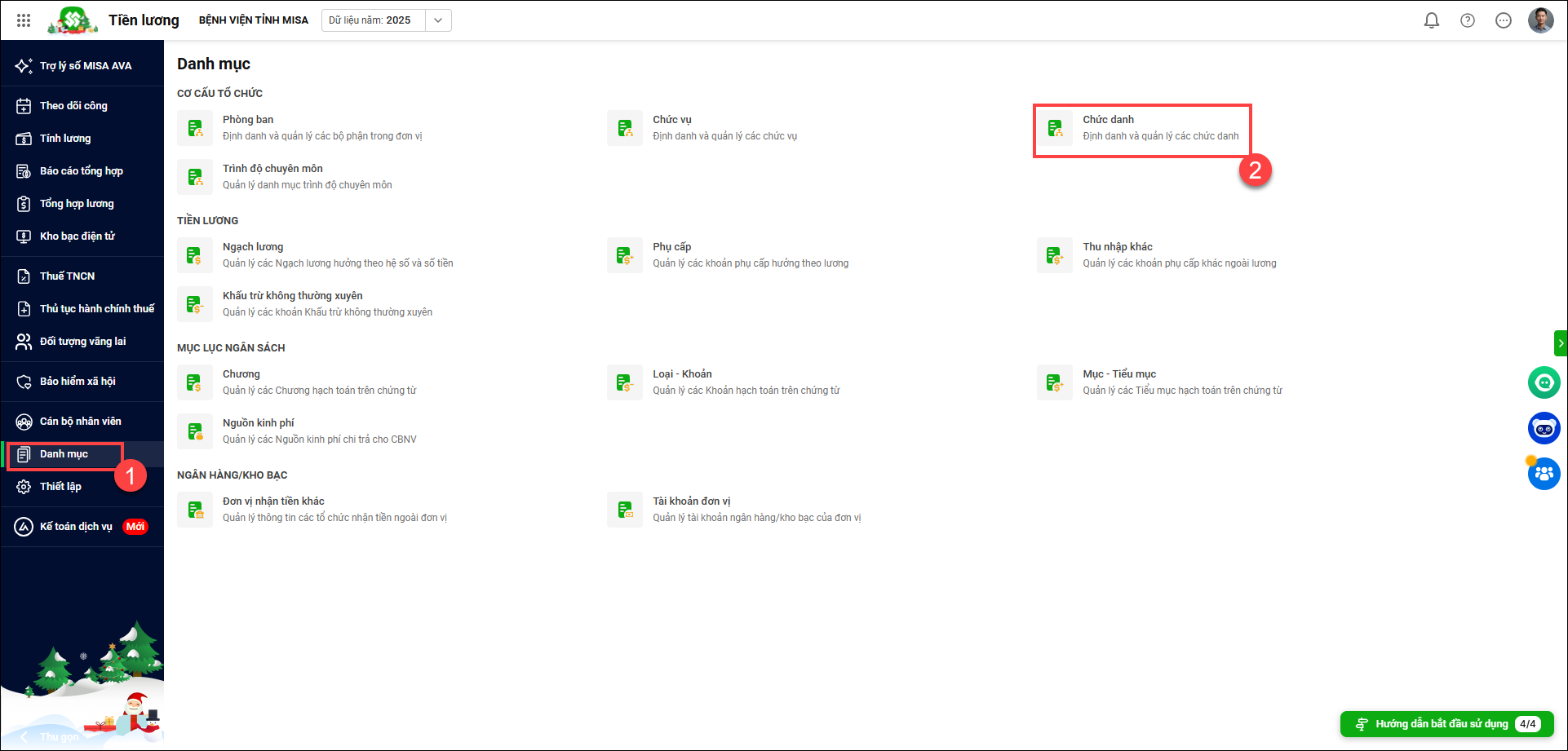
Bước 2. Thêm chức danh
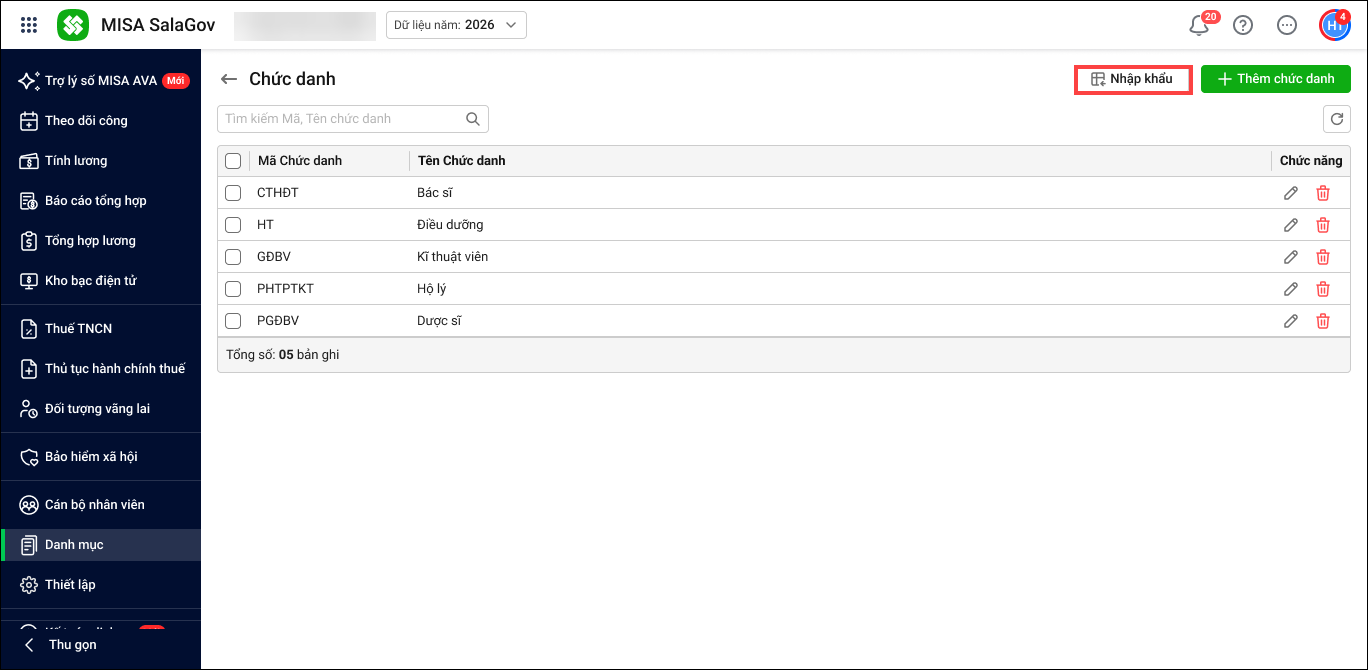
Có 2 cách để thêm mới chức danh: Nhập khẩu (để khai báo hàng loạt các chức danh mới) hoặc Thêm chức danh (thêm thủ công).
Cách 1. Nhập khẩu chức danh
- Nhấn Nhập khẩu
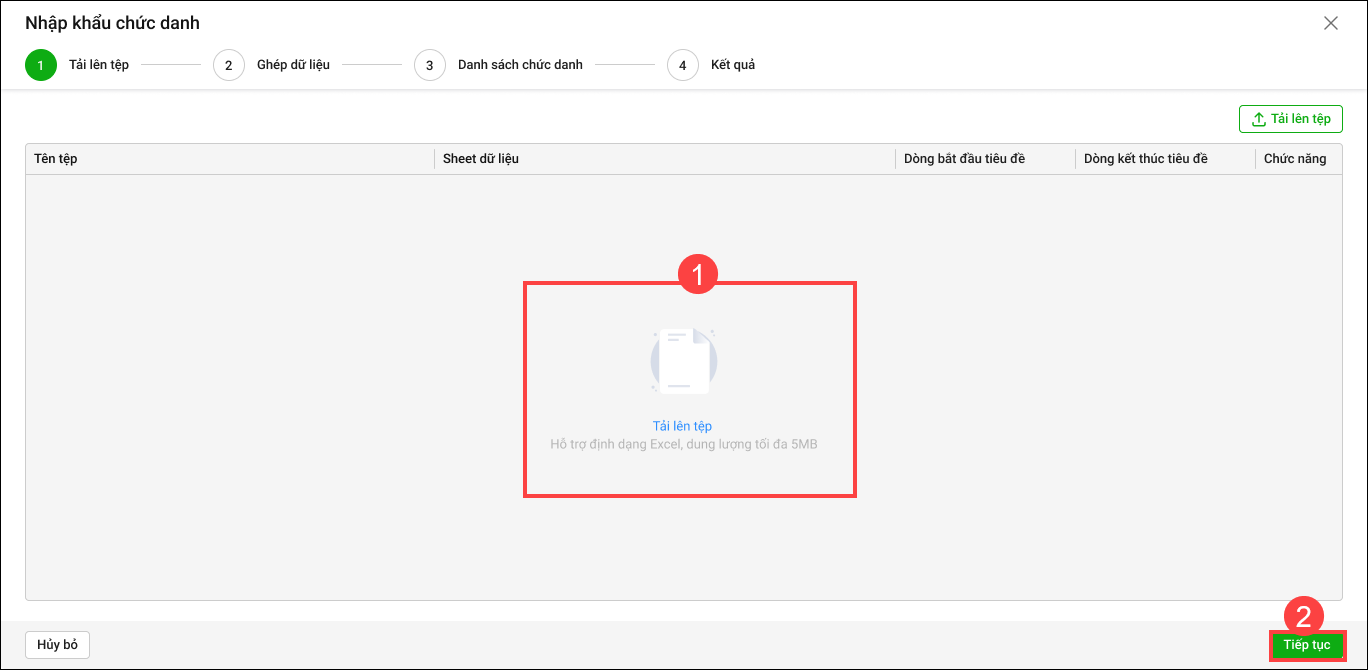
- Tải lên tệp dữ liệu chức danh muốn khai báo. Sau đó nhấn Tiếp tục.
Lưu ý: Tệp tải lên định dạng excel và dung lượng tối đa 5MB.
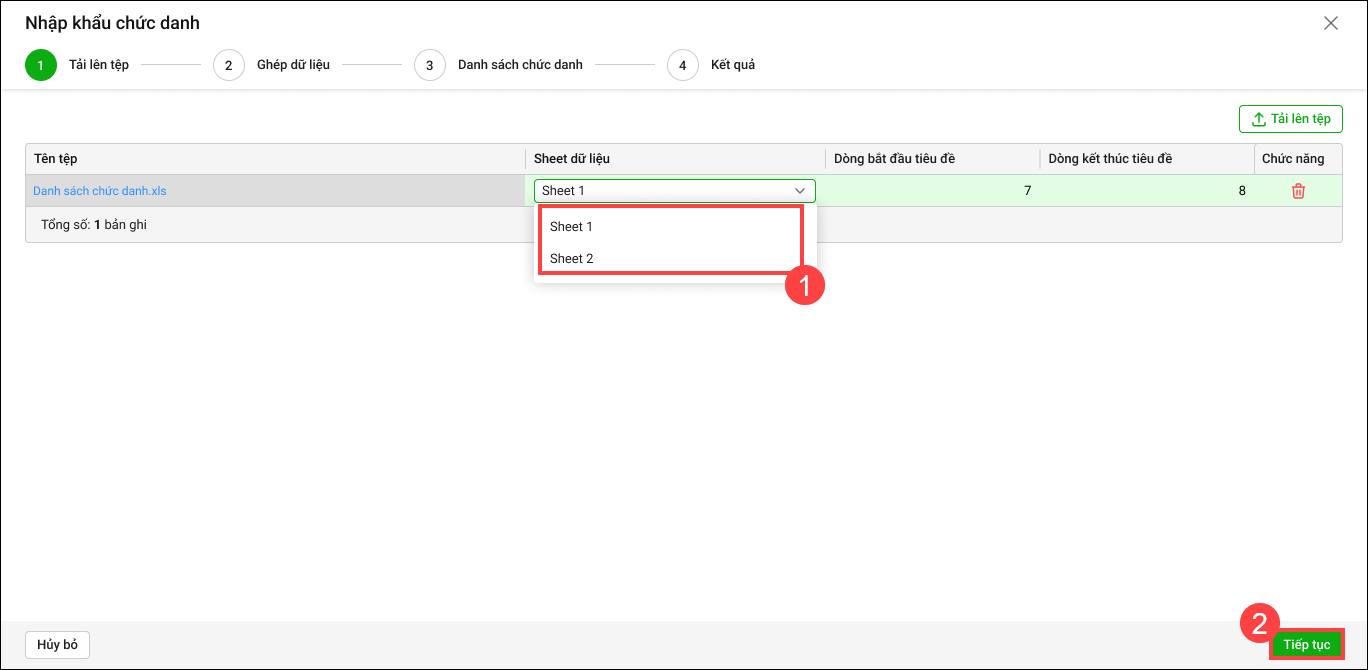
- Chọn Sheet dữ liệu trong file tải lên, nhấn tiếp tục.
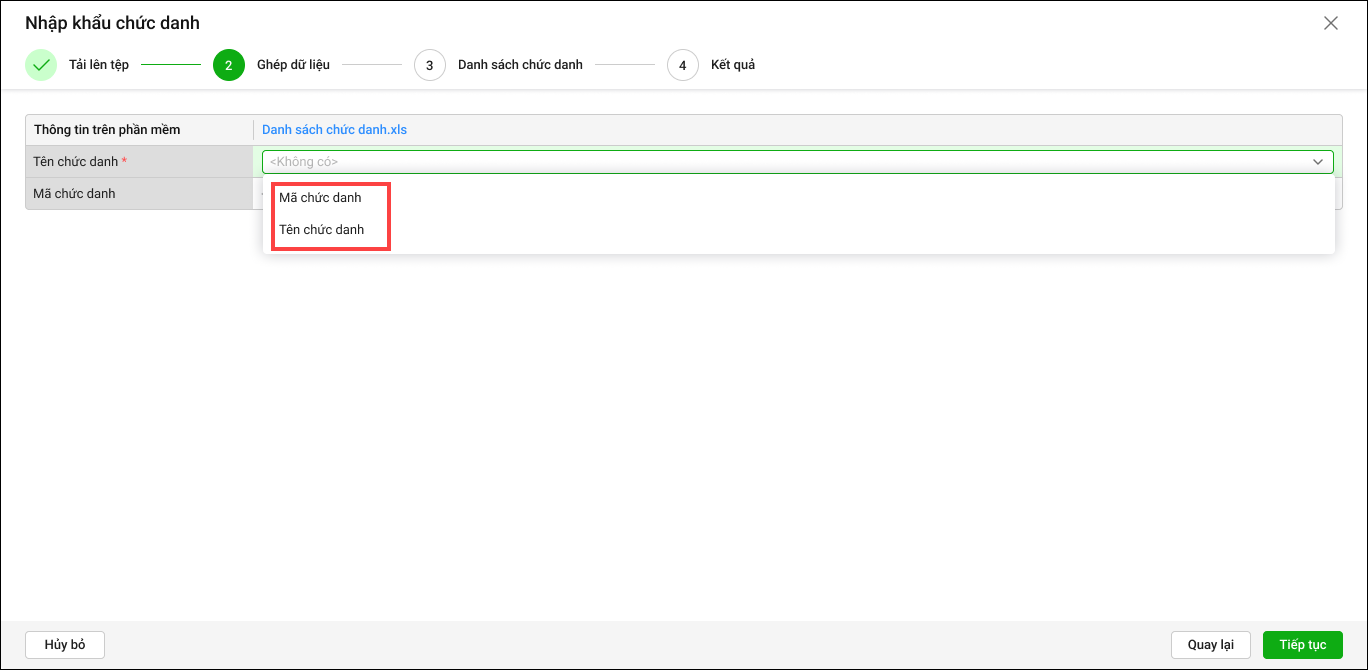
- Chương trình tự động ghép thông tin tên chức danh, mã chức danh trên phần mềm với tên chức danh, mã chức danh trên file vừa tải lên. Nếu chương trình chưa ghép dữ liệu hoặc ghép chưa đúng, anh chị có thể chọn lại thông tin để ghép cho chính xác. Sau đó nhấn Tiếp tục.
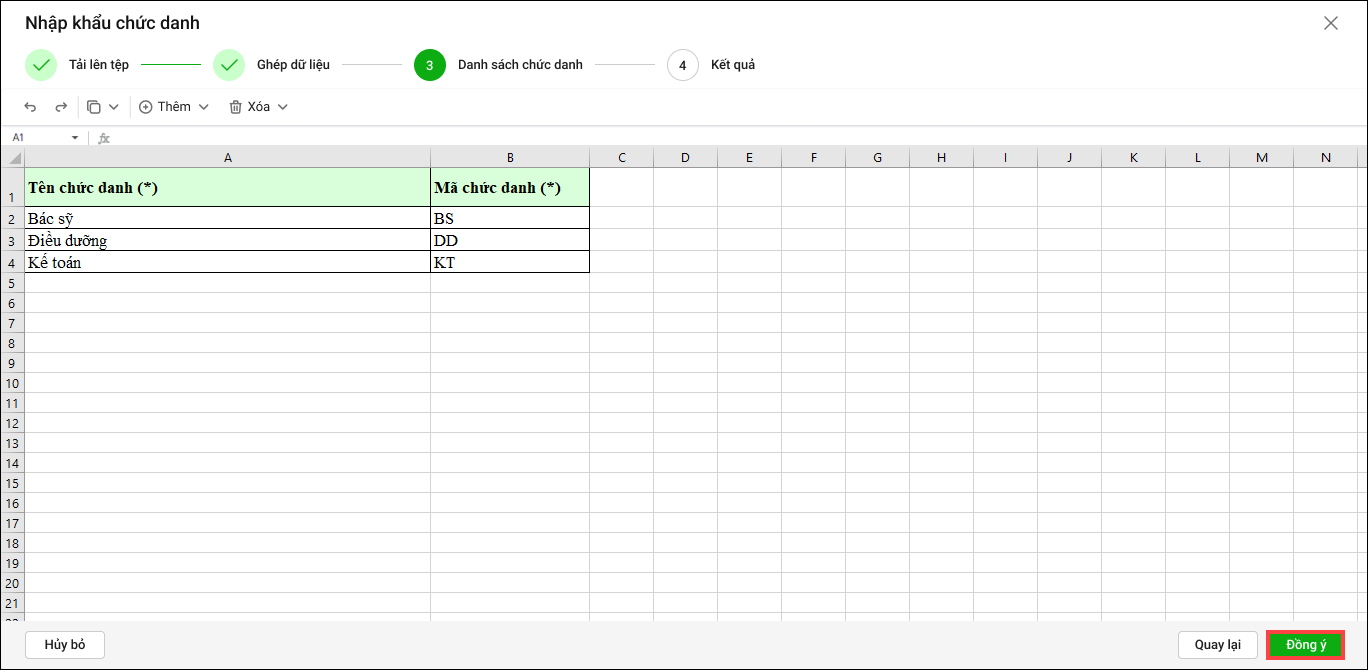
- Phần mềm hiển thị thông tin danh sách chức danh vừa tải lên, nhấn Đồng ý.
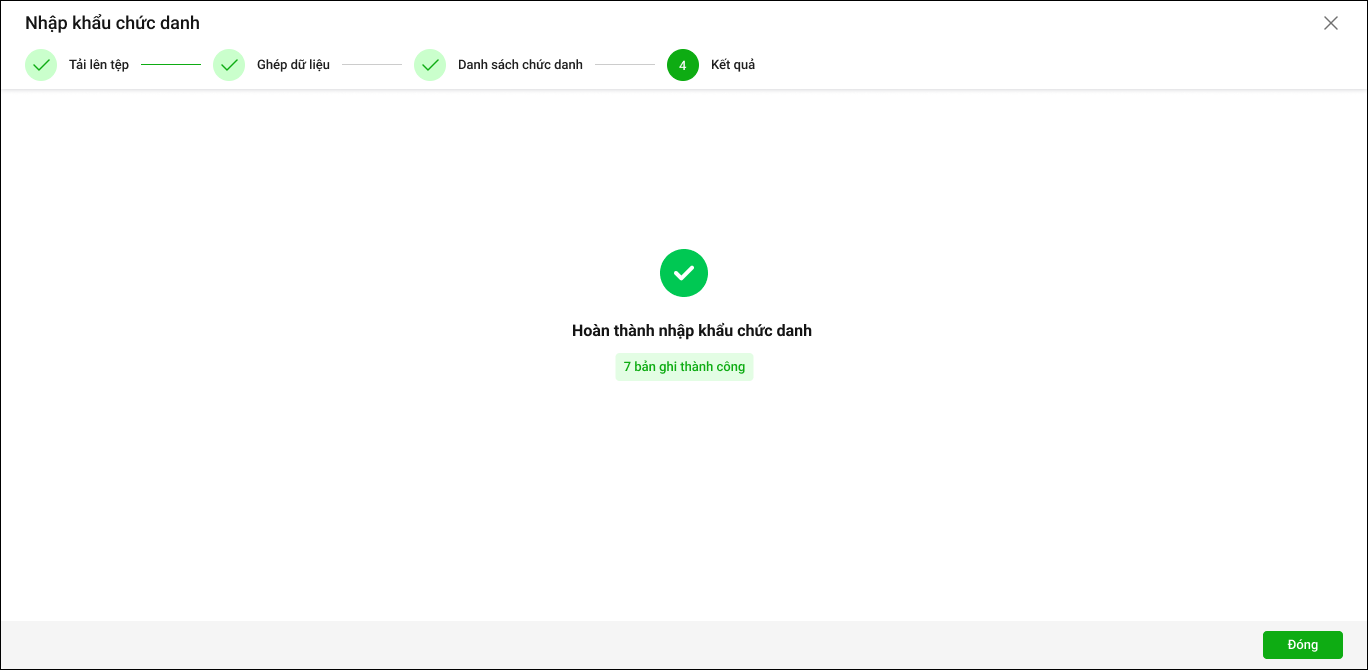
- Chương trình đã hoàn thành nhập khẩu chức danh.
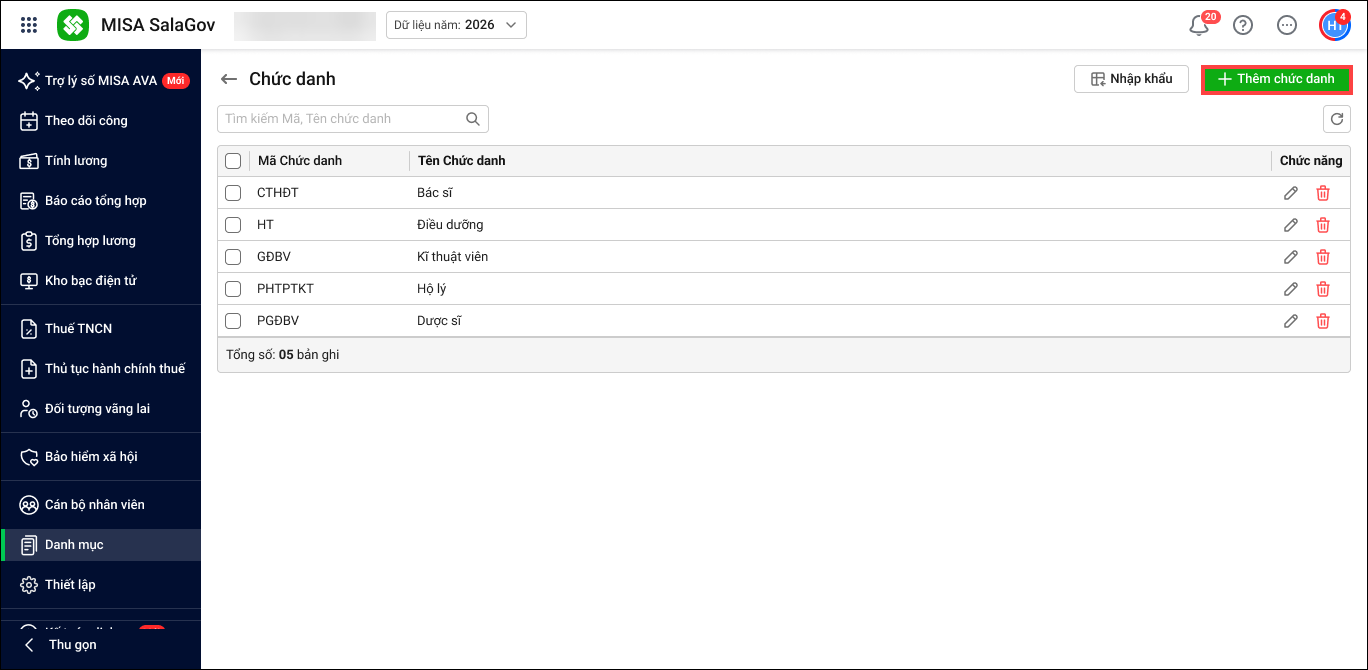
Cách 2. Thêm chức danh (thêm thủ công)
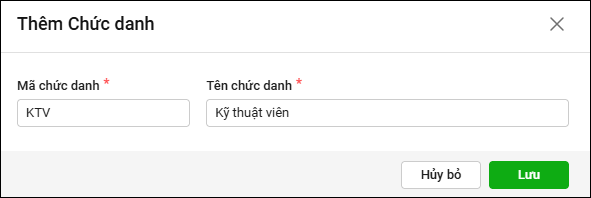
- Nhấn Thêm chức danh
- Khai báo các thông tin:
+ Nhập Mã chức danh
+ Nhập Tên chức danh
+ Chọn Lưu
2.2. Sửa/xóa danh mục
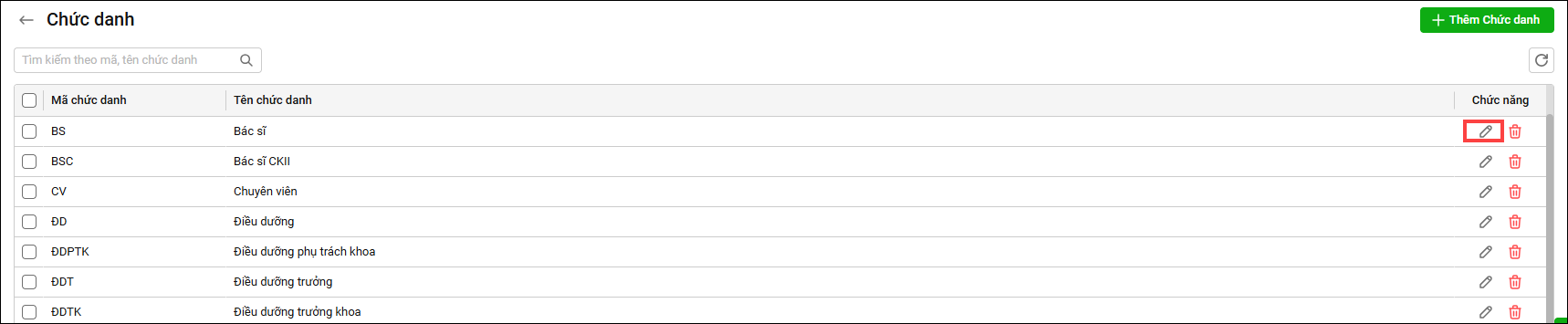
Bước 1. Khi đơn vị có thay đổi cơ cấu tổ chức, anh/chị có thể sửa thông tin chức danh đã thiết lập trước đó bằng chọn biểu tượng chiếc bút.
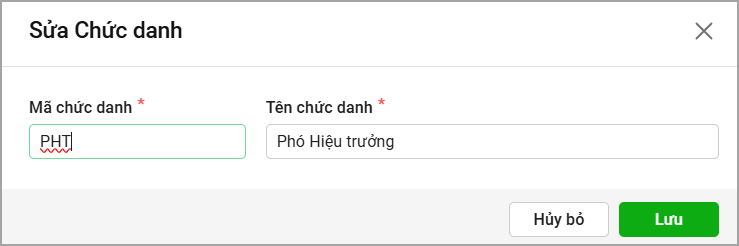
- Cập nhật thông tin thay đổi.
- Nhấn Lưu.
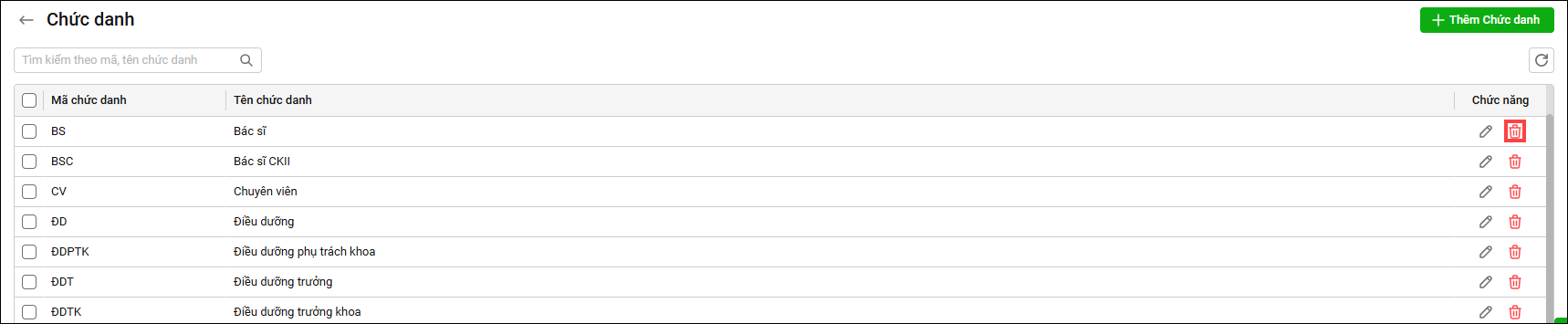
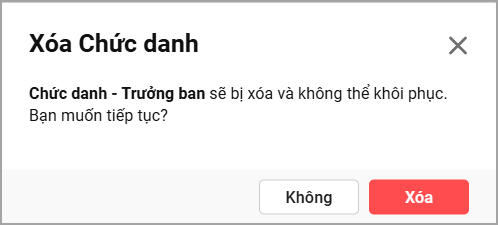
Bước 2. Nếu muốn xóa chức danh, nhấn vào biểu tượng thùng rác tại chức danh cần xóa, chọn Xóa.
- Phần mềm cảnh báo chức danh xóa không thể khôi phục.
- Bấm Xóa
2.3. Tìm kiếm nhanh chức danh
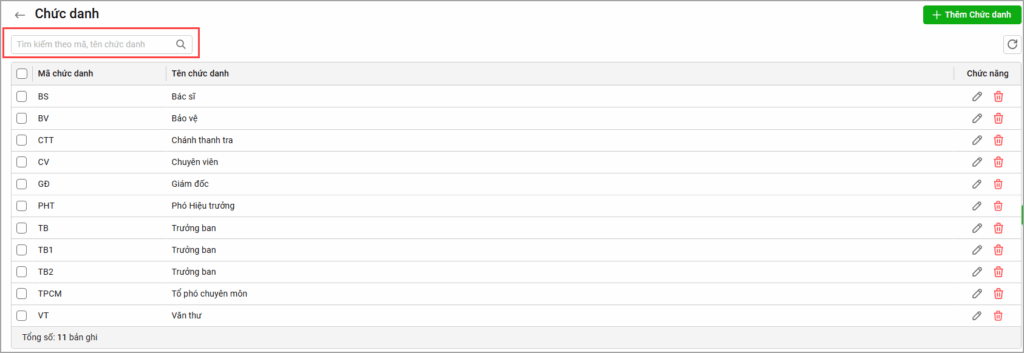
Cán bộ tổ chức có thể tìm kiếm nhanh chức danh bằng cách nhập mã hoặc tên chức vụ tại ô tìm kiếm.




 024 3795 9595
 https://www.misa.vn/