
1. Tổng quan
Bài viết này giúp anh/chị gom nhóm nhanh cán bộ nhân viên trên báo cáo, mẫu in bảng tính lương, phụ cấp như C02a-HD, bảng thanh toán bảo hiểm…. theo các tiêu chí có sẵn như Phòng ban, Loại cán bộ, Biên chế…, tiết kiệm thời gian và hạn chế thao tác nhập thủ công. Đồng thời, bài viết cũng hướng dẫn cách xử lý sắp xếp cán bộ về đúng dòng/nhóm, tránh trường hợp người lao động đã khai báo biên chế nhưng trên bảng lương vẫn hiển thị ở dòng Chưa xác định.
– Trước đây: Hồ sơ CBNV đã có đầy đủ thông tin: Phòng ban, Loại cán bộ, Biên chế, nhưng khi lập báo cáo, anh/chị vẫn phải tự khai lại từng nhóm thủ công. Việc này gây mất thời gian, dễ nhầm lẫn, nhất là với đơn vị có nhiều nhóm.
– Hiện nay: Phần mềm đã mở rộng tính năng gom nhóm nhanh theo tiêu chí cho tất cả đơn vị. Cho phép anh/chị chọn nhanh các nhóm từ thông tin đã có trong Hồ sơ CBNV, không cần tạo lại.
Nội dung bài viết bao gồm các bước tạo danh sách nhóm theo tiêu chí có sẵn hoặc tự thiết lập; và cách hệ thống tự động phân loại CBNV vào từng nhóm, khắc phục lỗi CBNV không vào đúng dòng nhóm biên chế trên bảng lương dù trong danh mục Cán bộ nhân viên đã khai báo đúng loại, giúp báo cáo hiển thị dữ liệu chính xác theo nhu cầu.
2. Các bước thực hiện
Bước 1: Mở mẫu báo cáo, chứng từ để nhóm CBNV
- Ví dụ: Anh/chị mở mẫu C02a-HD theo hướng dẫn tại đây
- Nhấn Sửa.
- Vào tab Dữ liệu\ nhấn nhóm CBNV
Bước 2: Tạo danh sách nhóm
Lưu ý: Nếu trước đó đã tạo nhóm, không cần thêm hoặc chỉnh sửa lại các nhóm anh/chị bỏ qua bước này
Có 2 cách tạo nhóm:
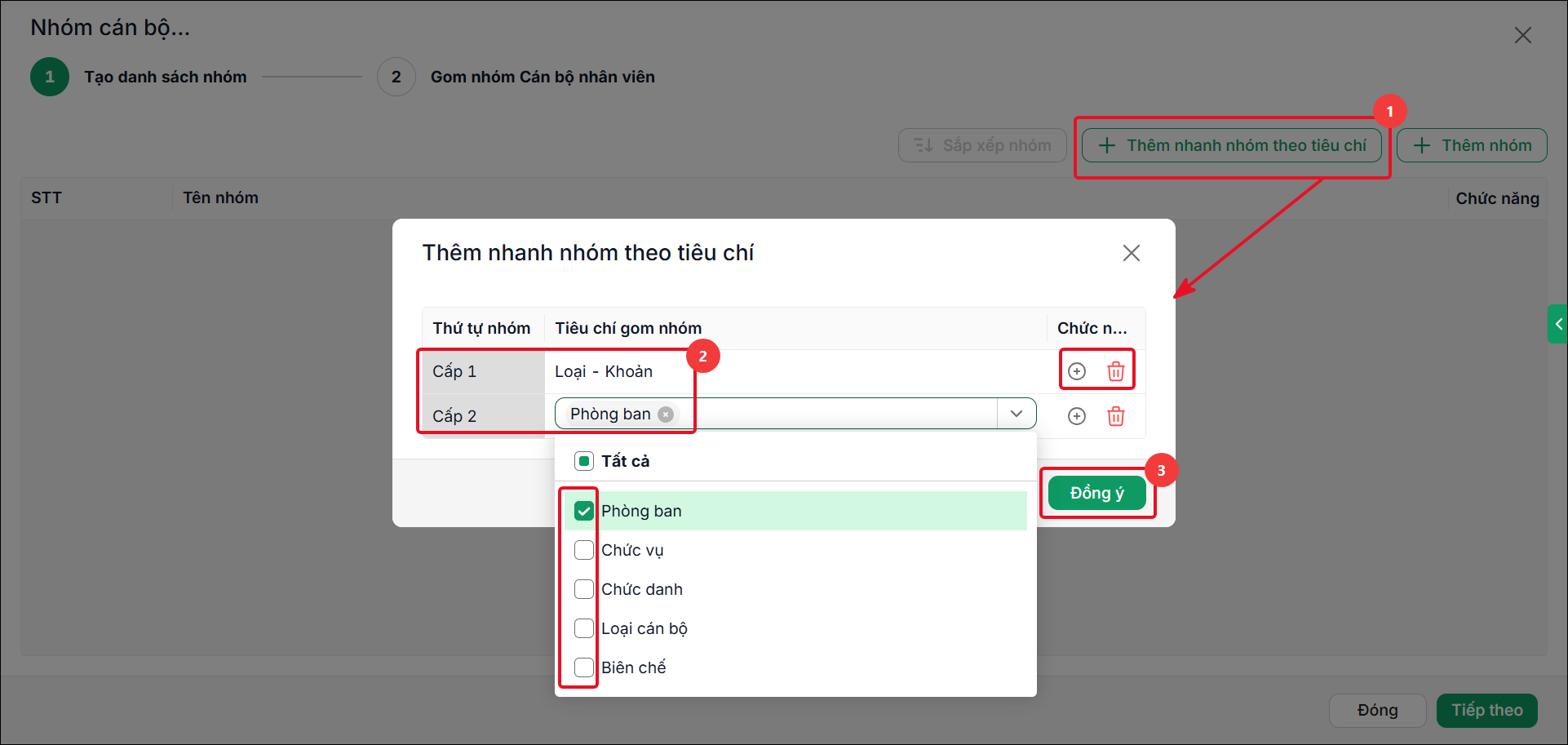
Cách 1: Tạo nhóm nhanh theo tiêu chí có sẵn
- Nhấn Thêm nhanh nhóm theo tiêu chí
- Chọn tiêu chí để gom nhóm CBNV theo nhu cầu của đơn vị: Phòng ban, Loại – Khoản, Loại cán bộ, Biên chế; nhấn biểu tượng dấu cộng để thêm cấp gom nhóm
- Nhấn Đồng ý
Cách 2: Tự thêm nhóm theo nhu cầu sử dụng
- Anh/chị chọn Thêm nhóm
- Khai báo thông tin nhóm
-
- STT: Nhập số thứ tự hiển thị của nhóm. Ví dụ: 1, 2, 3
- Tên nhóm: Nhập mô tả cho nhóm. Ví dụ: Nhóm phòng kế toán, Nhóm lao động hợp đồng,…
- Thuộc nhóm: Chọn nhóm cha (nếu nhóm hiện tại là nhóm con). Nếu không có, có thể để trống.
- Tại phần tiêu chí gom nhóm, anh/chị chọn tiêu chí để gom CBNV vào nhóm này:
- Nhấn biểu tượng dấu ➕ để thêm dòng tiêu chí.
- Ở cột Nhóm theo, chọn loại tiêu chí gom nhóm, ví dụ: Chương, Loại – Khoản, Phòng ban, Chức vụ/Chức danh, Phụ cấp
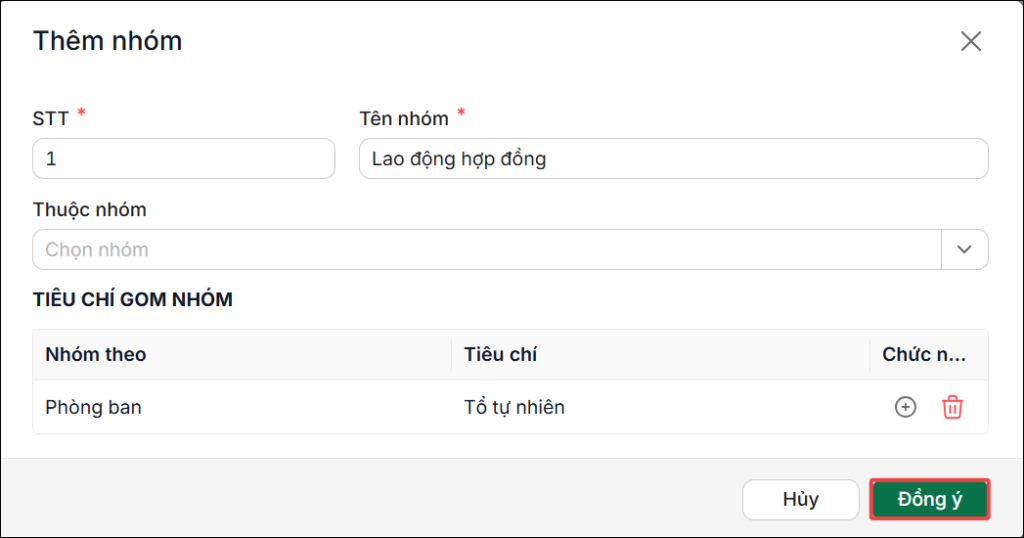
- Ở cột Tiêu chí, chọn giá trị cụ thể tương ứng. Ví dụ: Nếu “Nhóm theo” là Phòng ban thì tiêu chí là Tổ tự nhiên
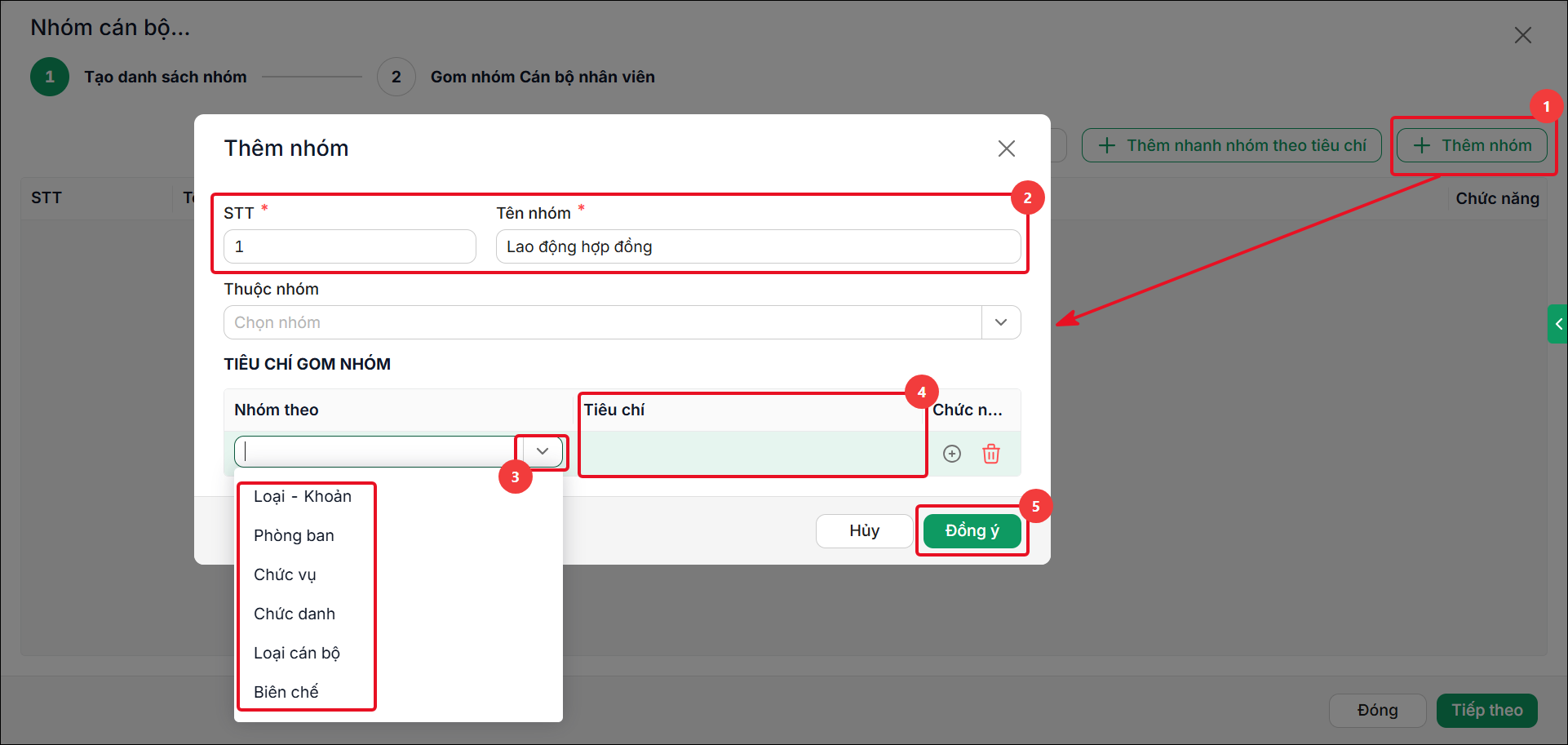
- Sau khi điền đầy đủ thông tin, nhấn Đồng ý
Bước 3: Gom nhóm cán bộ nhân viên
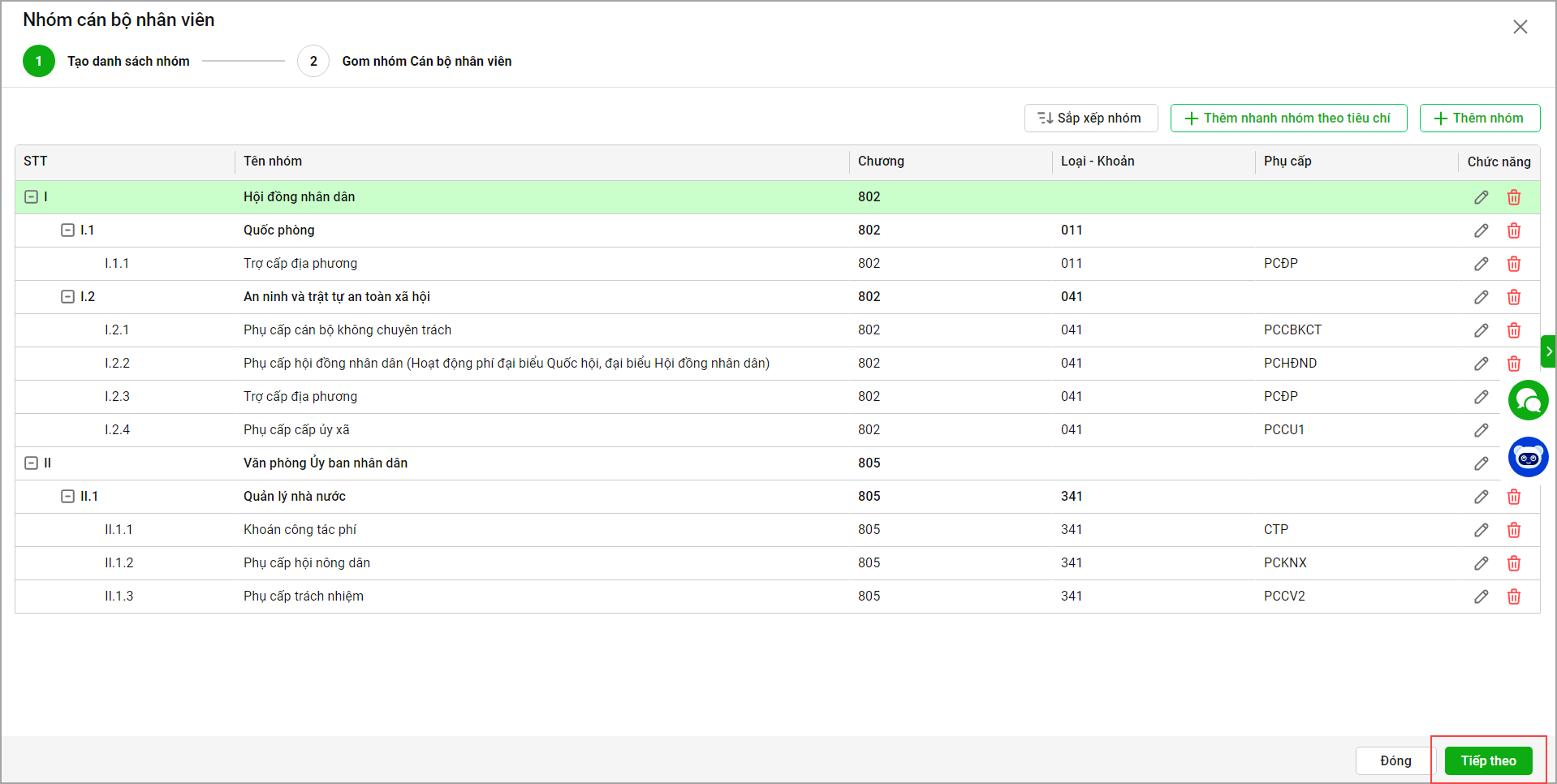
Dựa trên các tiêu chí đã chọn ở bước 1, hệ thống sẽ tự động phân nhóm CBNV vào các nhóm tương ứng.
- Nhấn vào biểu tượng cây bút để sửa tên nhóm hoặc thông tin tiêu chí
- Nhấn vào biểu tượng thùng rác để xóa nhóm không cần dùng
- Chọn Sắp xếp nhóm để sắp xếp lại thứ tự hoặc cấu trúc nhóm nếu cần thay đổi
- Chọn Tiếp theo
-
Tự động phân loại CBNV vào từng nhóm dựa trên các tiêu chí bạn đã thiết lập trước đó (như Phòng ban, Chương, Loại – Khoản…). Mỗi CBNV sẽ được đưa vào đúng nhóm tương ứng với thông tin của họ. chọn Đồng ý
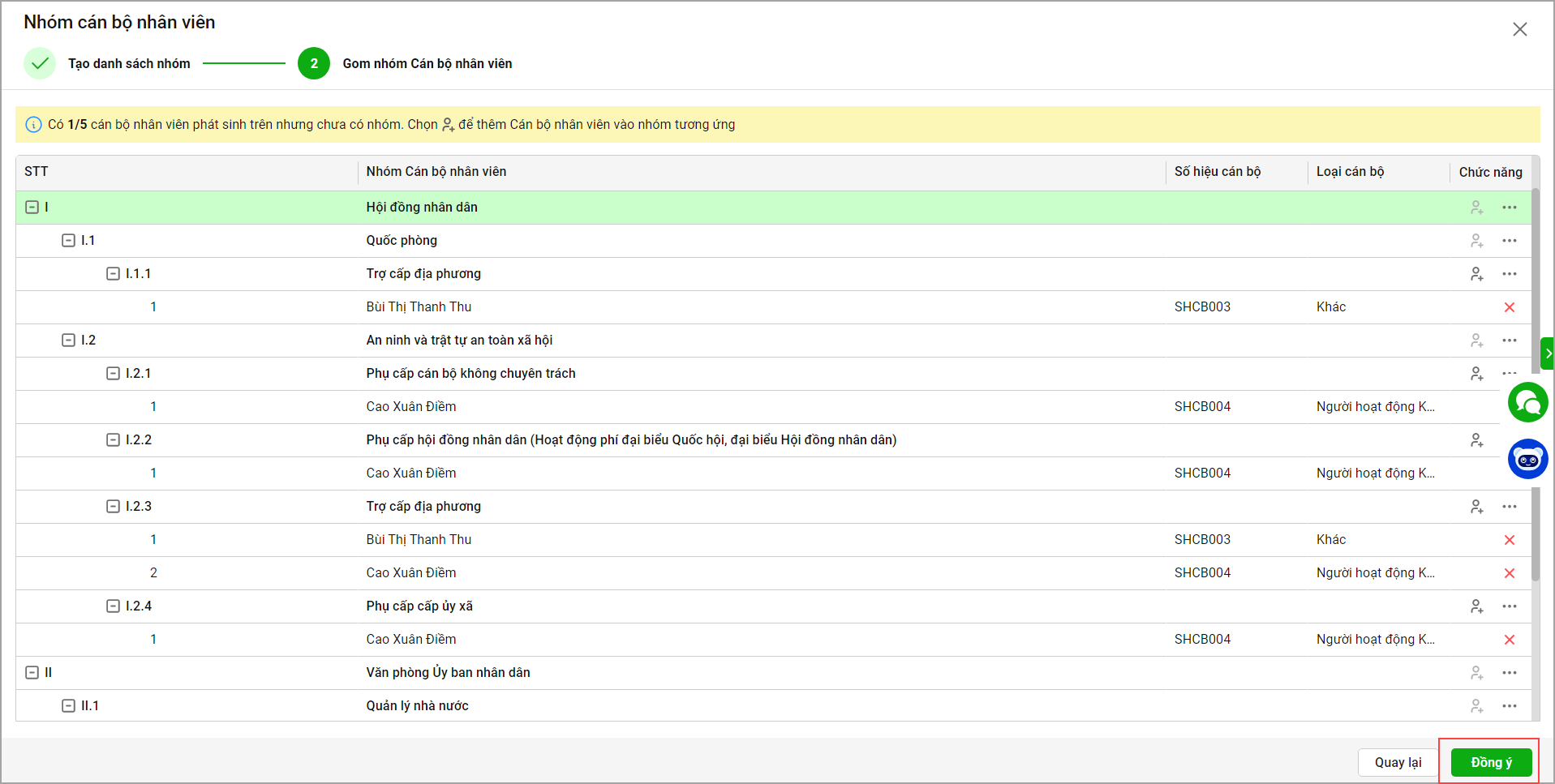
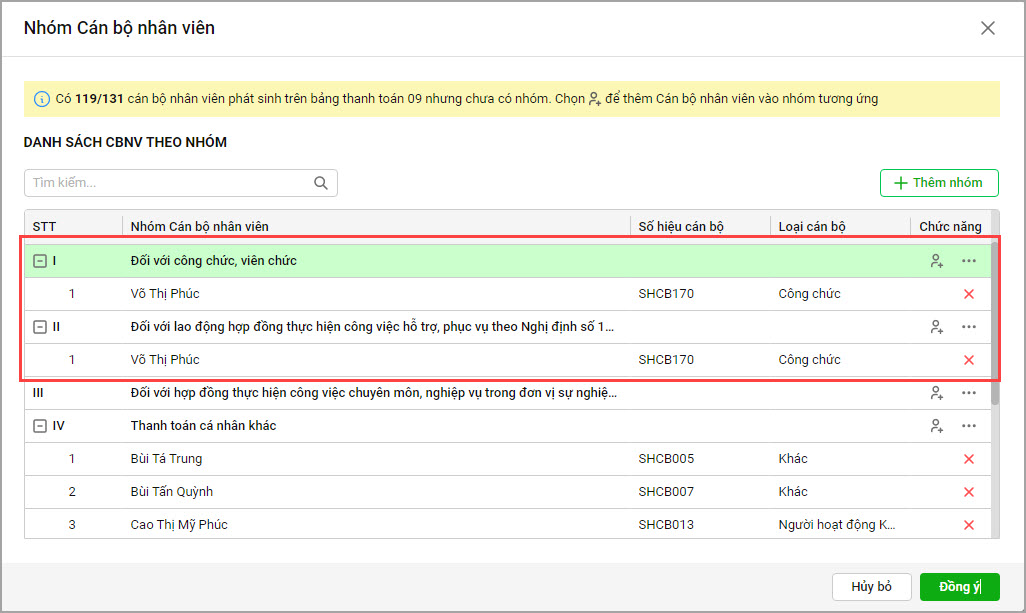
- Nếu có CBNV nằm trong nhiều nhóm, anh/chị nhấn biểu tượng hình người để chọn thêm CBNV. Nếu muốn loại cán bộ nhân viên ra khỏi nhóm anh/chị nhấn vào biểu tượng dấu x.
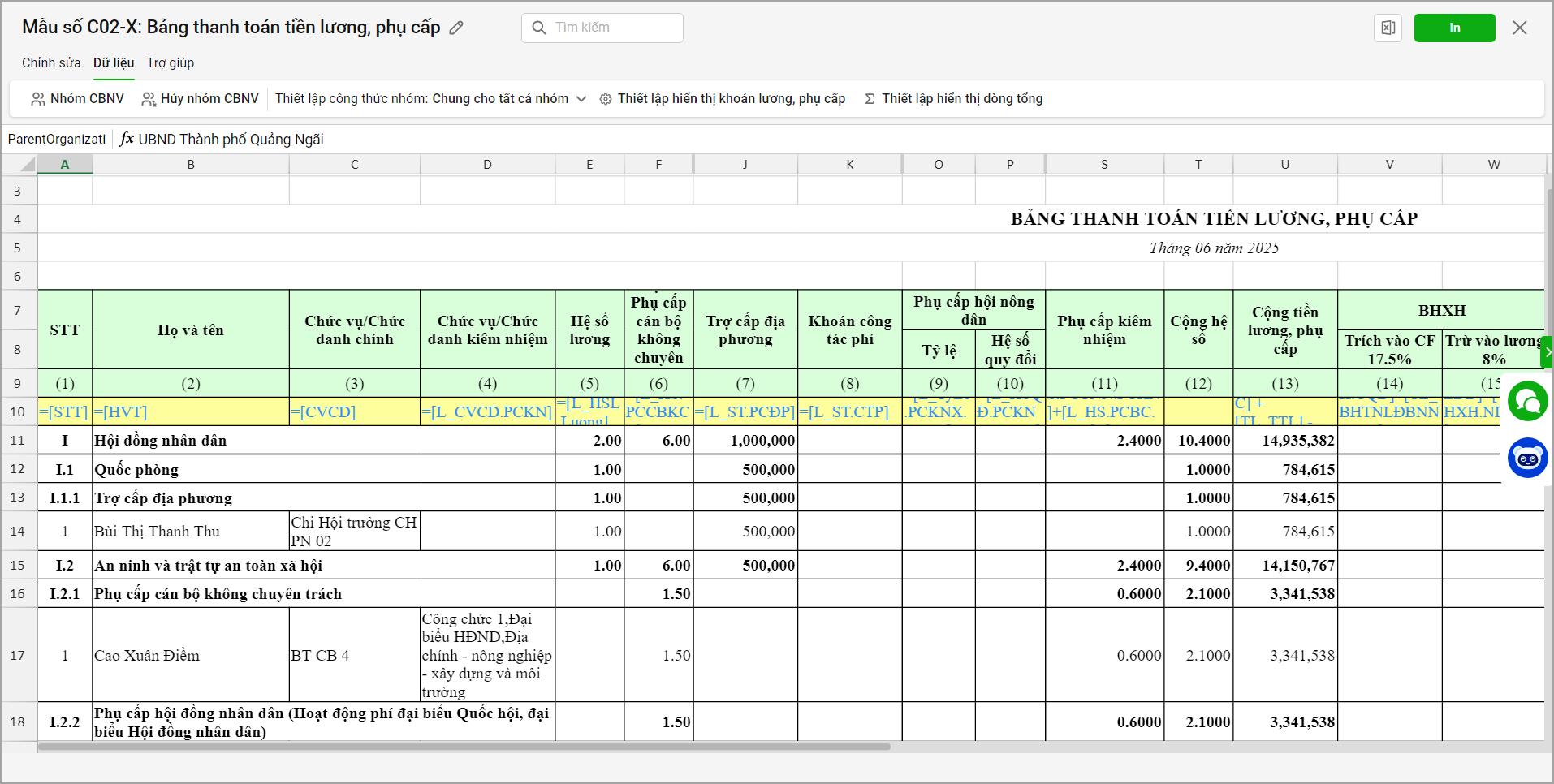
- Báo cáo sẽ hiển thị dữ liệu đã được phân nhóm theo đúng các tiêu chí bạn đã thiết lập (như Phòng ban, Loại – Khoản, Chương…).
3. Lưu ý
Để chỉnh sửa, thêm nhóm trên bảng thanh toán 20 hay là bảng thanh toán 09 (mẫu số 09) của nghị định cũ anh/chị làm theo hướng dẫn tại đây.
Nếu đã có nhóm nhưng cán bộ, nhân viên (CBNV) chưa được xếp đúng nhóm hoặc còn ở mục Chưa xác định, khi nhấn Sửa số liệu → Chọn Nhóm CBNV. Phần mềm sẽ hiển thị giao diện 2. Gom nhóm cán bộ, nhân viên.
- Nhấn biểu tượng hình người để thêm CBNV vào nhóm.
- Nhấn biểu tượng dấu X để loại CBNV khỏi nhóm.




 024 3795 9595
 https://www.misa.vn/