
1. Tổng quan
Bài viết hướng dẫn anh/chị cách sửa mẫu để xử lý 1 số tình huống hay gặp khi xem/in báo cáo (C02a-HD, bảng truy lĩnh nâng lương, phụ cấp,…) trên phần mềm Salagov như cần tăng độ rộng giữa các dòng chi tiết, cột STT không lên số liệu, cách thêm cột, thiết lập công thức cho cột theo nhu cầu của đơn vị, sửa lỗi cột nhỏ nên không hiển thị được số tiền mà hiển thị ###…
2. Các bước thực hiện
Bước 1: Mở mẫu báo cáo cần sửa
Anh/chị vào phân hệ tương ứng của báo cáo để mở báo cáo, Ví dụ:
- C02a-HD: Vào Tính lương\Lương, phụ cấp\Nhấn vào biểu tượng máy in, chọn mẫu C02a-HD và chọn tham số báo cáo cần in\Đồng ý.
- Bảng truy lĩnh nâng lương, phụ cấp: Vào Tính lương\Truy lĩnh\Nhấn vào biểu tượng máy in, chọn mẫu Bảng truy lĩnh nâng lương, phụ cấp và chọn tham số báo cáo cần in\Đồng ý.
Bước 2: Nhấn Sửa số liệu
Bước 3: Thực hiện chỉnh sửa thiết lập công thức theo nhu cầu đơn vị
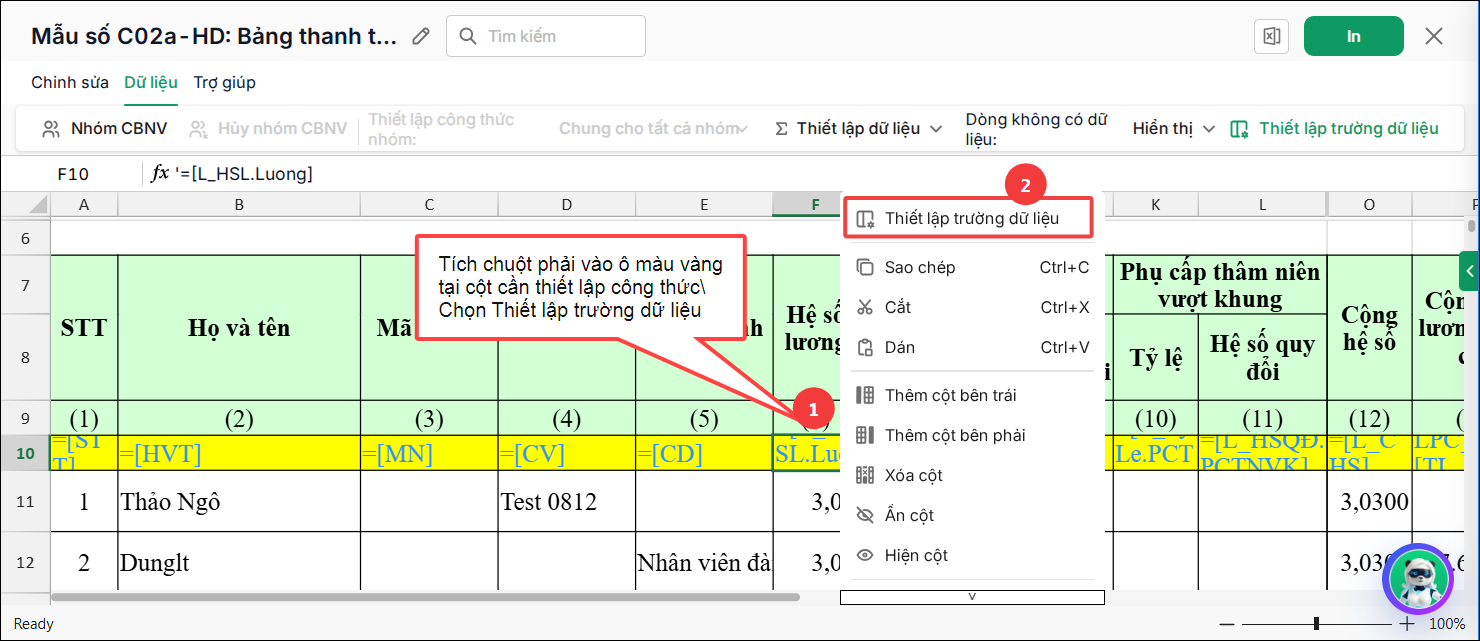
- Chọn chuột vào ô màu vàng tại cột muốn đặt công thức\Chọn tab Dữ liệu\ Nhấn Thiết lập trường dữ liệu. Hoặc tích chuột phải vào ô màu vàng tại cột cần thiết lập công thức \Chọn Thiết lập trường dữ liệu.
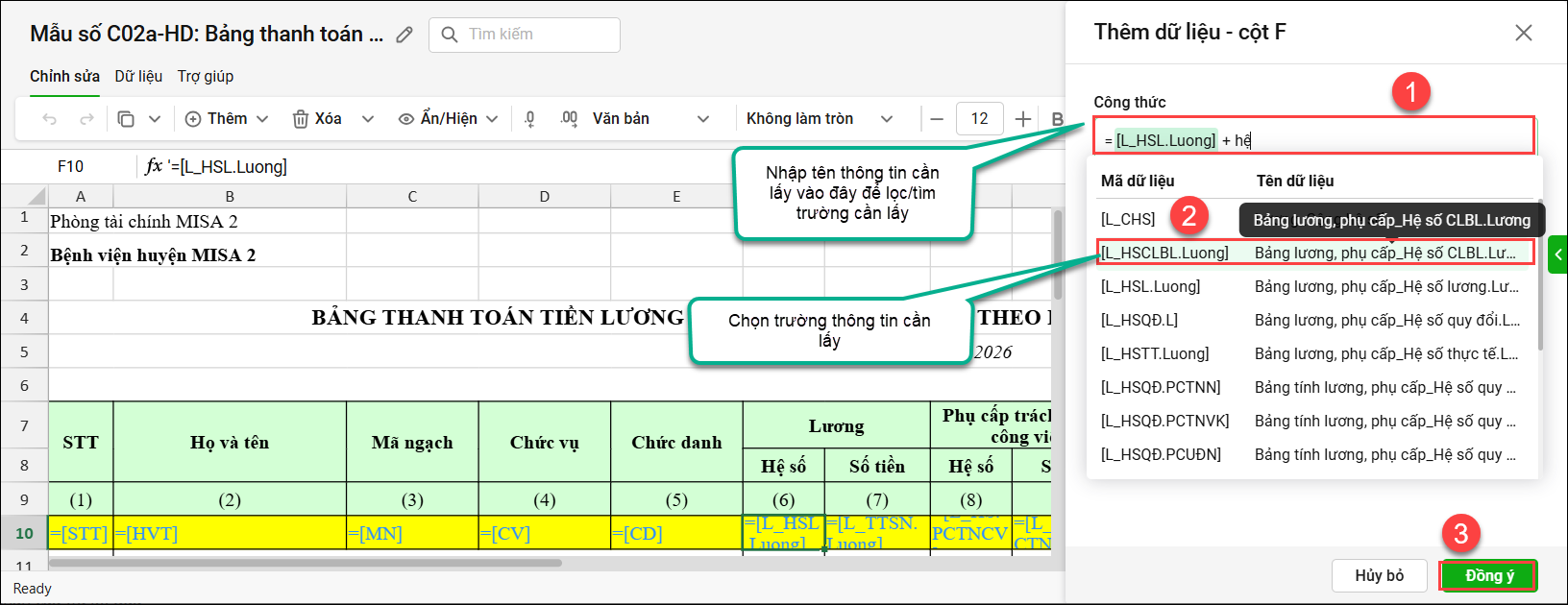
- Gõ tên trường hoặc mã dữ liệu cần lấy vào ô công thức (ví dụ:
=hệ số,=lương). Danh sách gợi ý sẽ hiển thị, chọn đúng trường cần sử dụng. Lưu ý một thông tin có thể hiển thị tại nhiều bảng tính, anh/chị cần chọn đúng thông tin ở bảng lương cần tính. Chi tiết anh/chị xem hướng dẫn tại đây.
- Thêm/bớt cột: Anh/chị làm theo hướng dẫn tại đây.
- Gom nhóm: Anh/chị làm theo hướng dẫn tại đây.
- Ngoài ra anh/chị cũng có thể thiết lập công thức cộng trừ các cột như trong excel.
Ví dụ 1 số thao tác/ tình huống hay dùng khi sửa mẫu (Sau khi báo cáo hiển thị, anh/chị bắt buộc phải nhấn vào nút Sửa số liệu thì mới có thể thực hiện các tùy chỉnh dưới đây):
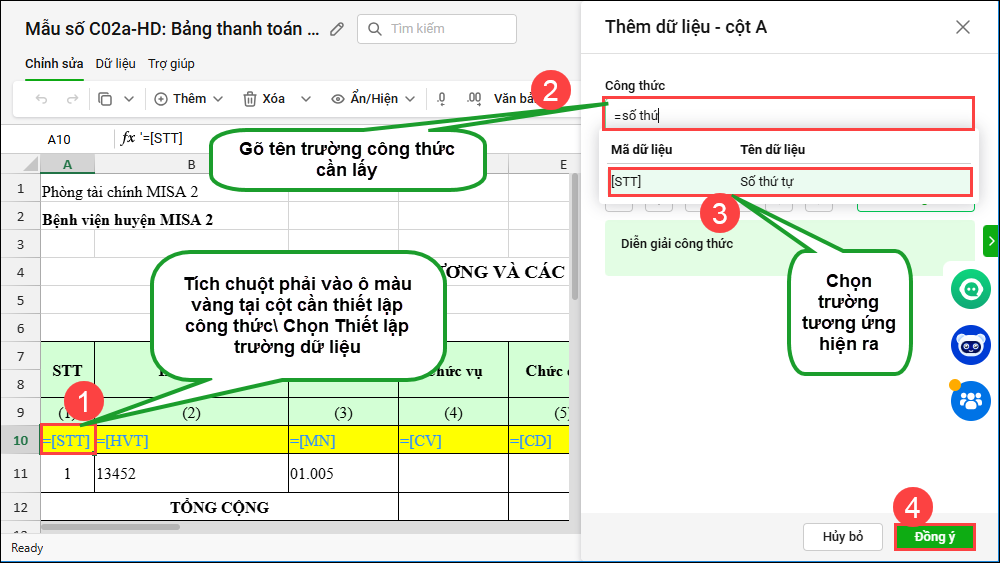
- Trường hợp cột STT không tự nhảy số thứ tự tương ứng: Chọn chuột vào ô màu vàng tại cột STT\Tích chuột phải, chọn Thiết lập trường dữ liệu\Gõ Số thứ tự và chọn trường STT – Số thứ tự tương ứng\ Nhấn Đồng ý và kiểm tra lại. (Lưu ý: Nếu đã đúng công thức nhưng báo cáo không lên số liệu anh/chị thực hiện xóa công thức và thiết lập lại).
Lưu ý: Anh/chị có thể dùng cách này để thiết lập công thức cho các cột bất kỳ cần lấy các thông tin hệ số lương, phụ cấp đã khai báo.
- Tăng độ rộng cho các dòng chi tiết: Bôi đen các dòng cần tăng độ rộng giống nhau\ Thực hiện kéo rộng 1 dòng bất kỳ như excel, phần mềm sẽ kéo rộng tất cả các dòng đã được bôi đen.
- Tăng độ rộng cột: Trường hợp cột quá hẹp khiến số liệu không hiển thị đầy đủ và xuất hiện ####, anh/chị thực hiện co kéo để tăng độ rộng cột, tương tự thao tác trong Excel.
- Khi in Bảng truy lĩnh nâng lương, hệ số cũ và hệ số mới đang hiển thị bằng nhau, trong khi thực tế hai hệ số này khác nhau do tỷ lệ hưởng khác nhau => Sửa công thức lấy hệ số lương hiện hưởng thay cho hệ số lương: dùng [TL_HSLHH.Luong.MHC] nếu cột mức hưởng cũ sai và [TL_HSLHH.Luong.MHM] nếu cột mức hưởng mới sai.
- Khi in Bảng truy lĩnh nâng lương, các khoản phụ cấp tính theo tỷ lệ (như phụ cấp ưu đãi nghề cũ và mới) sẽ hiển thị hệ số quy đổi thay vì tỷ lệ. Để hiển thị tỷ lệ, anh/chị có thể thêm cột mới hoặc sửa trực tiếp cột Phụ cấp đang có nếu không cần hiển thị hệ số quy đổi và sử dụng các công thức tương ứng. Ví dụ: tỷ lệ hưởng cũ và mới của Phụ cấp ưu đãi nghề
- Mức hưởng cũ: [TL_TyLe.PCUĐN.MHC]
- Mức hưởng mới: [TL_TyLe.PCUĐN.MHM]
Lưu ý: Anh/chị có thể nhập tên trường thông tin (ví dụ: “Mức hưởng cũ”) khi lập công thức để tìm nhanh công thức tương ứng. Nếu muốn cộng thêm hệ số chênh lệch bảo lưu thì có thể thiết lập công thức cộng (+) và nhập tên trường cần lấy để chọn thêm công thức cần lấy.
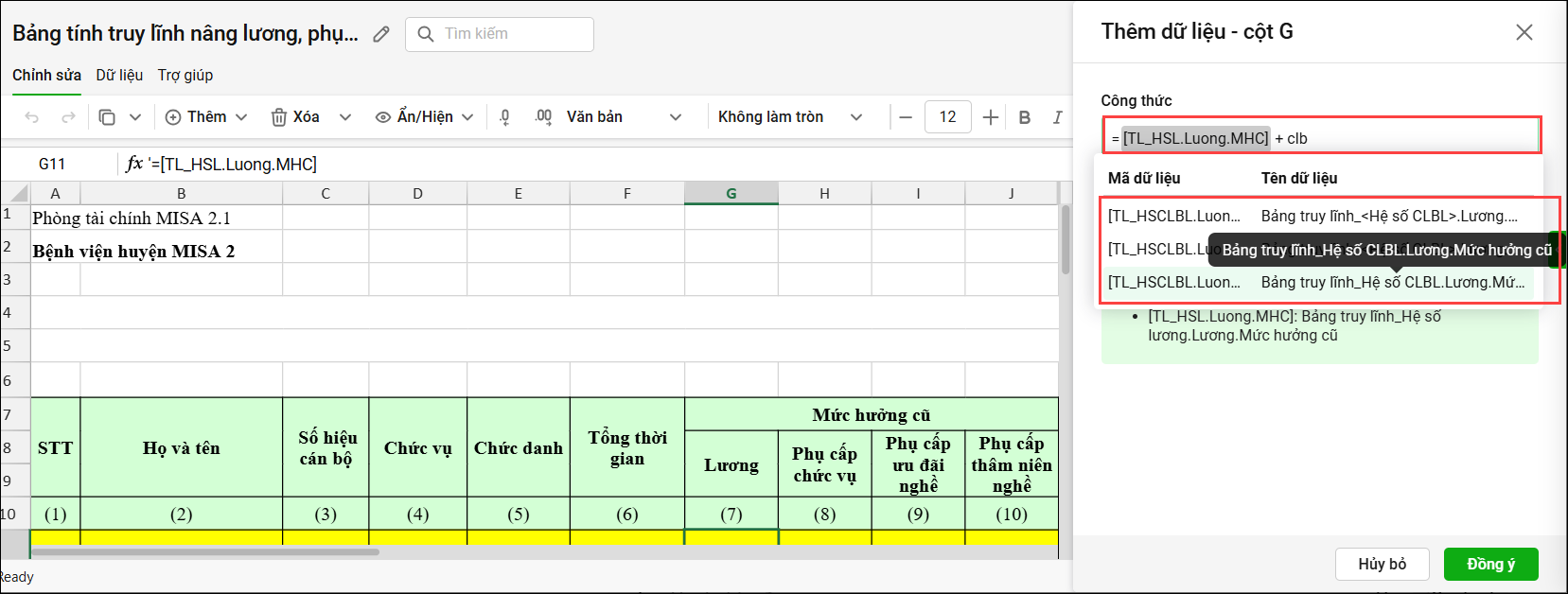
- Trường hợp in bảng lương, báo cáo không lên đúng số liệu về hệ số, só tiền,.. cần thiết lập lại công thức anh/chị làm tương tự để sửa mẫu và chọn đúng trường dữ liệu tương ứng.
Bước 4: Nhấn in\Lưu để lưu các thông tin đã chỉnh sửa
3. Lưu ý
Những lần sau để in báo cáo theo mẫu đã chỉnh sửa anh/chị tích chọn In từ mẫu … đã có.




 024 3795 9595
 https://www.misa.vn/