
1. Tổng quan
Mục đích: Giúp đơn vị khai báo thêm, sửa, xóa, thiết lập công thức cho danh mục các khoản thu nhập khác như: Phụ cấp đi sớm; Phụ cấp trực; Công tác phí (CTP)/Khoán công tác phí (Khoán CTP), tiền làm thêm, làm đêm, tiền khen thưởng theo Nghị định 73/2024/NĐ-CP, tiền các ngày lễ tết như tết dương, tết âm, tết thiếu nhi 1/6, quốc khánh 2/9, Ngày phụ nữ việt nam 20/10, ngày nhà giáo việt nam 20/11, ngày quốc tế phụ nữ 8/3, văn phòng phẩm (VPP)/Khoán VPP, thu nhập tăng thêm, phụ cấp thể dục… từ đó lập được bảng tính/chi các khoản thu nhập này trên phần mềm.
Tại các đơn vị HCSN, khi lập bảng thu nhập khác sẽ có 2 trường hợp:
- Các khoản lấy dữ liệu trong 1 tháng (Phụ cấp trực, phụ cấp đi sớm về muộn…)
- Các khoản lấy dữ liệu nhiều tháng (Thu nhập tăng thêm 3 tháng, 6 tháng; tiền dạy thêm giờ)
Sau khi tạo bảng thu nhập khác, anh/chị có thể lựa chọn 2 cách hiển thị dữ liệu: mỗi tháng là 1 cột hoặc mỗi giai đoạn là 1 dòng.
Bài viết hướng dẫn anh/chị lập bảng thu nhập khác tổng hợp dữ liệu từ nhiều tháng và lựa chọn được hình thức hiển thị dữ liệu theo dòng hoặc theo cột.
Lưu ý: Không thêm các khoản phụ cấp/thu nhập khác được khai báo tại Danh mục\Thu nhập khác vào bảng tính lương, phụ cấp được, anh/chị có thể in báo cáo để hiện đầy đủ các khoản thu nhập vào một bảng tính theo hướng dẫn tại đây.
2. Các bước thực hiện
2.1. Thêm danh mục Thu nhập khác.
Bước 1. Vào menu Danh mục\Thu nhập khác
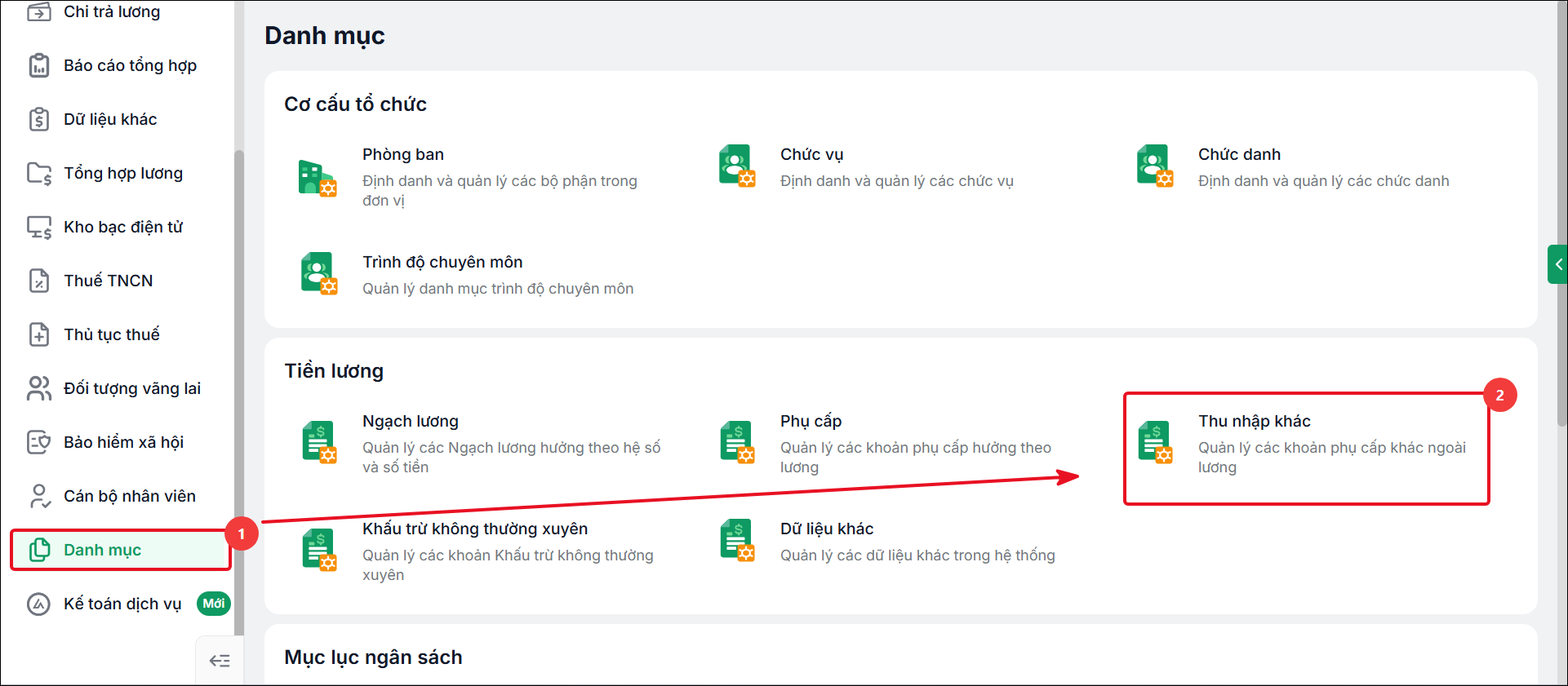
Bước 2. Nhấn Thêm thu nhập khác.
Bước 3. Khai báo một số thông tin Tại màn hình Thêm thu nhập khác và nhấn Đồng ý
- Tên thu nhập khác: Ví dụ: Thu nhập tăng thêm; Thu nhập làm thêm giờ.
- Mã thu nhập khác: Phần mềm tự động lấy theo tên thu nhập khác.
- Thuộc nhóm: Nhấn chọn nhóm tương ứng.
- Kỳ dữ liệu: Chọn 1 tháng hoặc nhiều tháng.
-
Mẫu liên kết: Chọn các bảng Dữ liệu khác và Định mức tham chiếu cần sử dụng để thiết lập công thức. Phần mềm sẽ lấy dữ liệu từ các bảng đã khai báo tại Danh mục → Dữ liệu khác và Thiết lập → Định mức tham chiếu.
-
- Khi chọn mẫu liên kết, phần mềm sẽ tạo thêm sheet bên cạnh sheet chính để chọn dữ liệu và xây dựng công thức tương tự Excel. Nếu chưa khai báo dữ liệu tại các danh mục trên, sẽ không có dữ liệu để chọn.
- Nếu không cần liên kết dữ liệu để thiết lập công thức phức tạp, anh/chị có thể bỏ qua mục này.
- Nếu chọn Nhiều tháng hệ thống cho phép anh/chị lựa chọn loại dữ liệu hiển thị: Chi tiết các tháng theo cột hoặc chi tiết các giai đoạn theo dòng.
Bước 4: Thiết lập công thức, cách tính khoản thu nhập khác
Phần mềm hiển thị bảng mẫu Thu nhập khác vừa tạo, anh/chị có thể thêm, xóa cột như excel. Tại ô màu vàng của cột cần thiết lập, nhấn chọn Thiết lập trường dữ liệu để đặt công thức cho cột. Chi tiết anh/chị xem hướng dẫn tại đây.
Lưu ý: Trường hợp kỳ dữ liệu của khoản thu nhập khác đang thiết lập là Nhiều tháng có 2 trường hợp thiết lập sau:
Trường hợp 1. Dữ liệu hiển thị chi tiết các tháng theo cột:
- Tại mục Loại hiển thị dữ liệu, tích chọn Chi tiết các tháng theo cột.
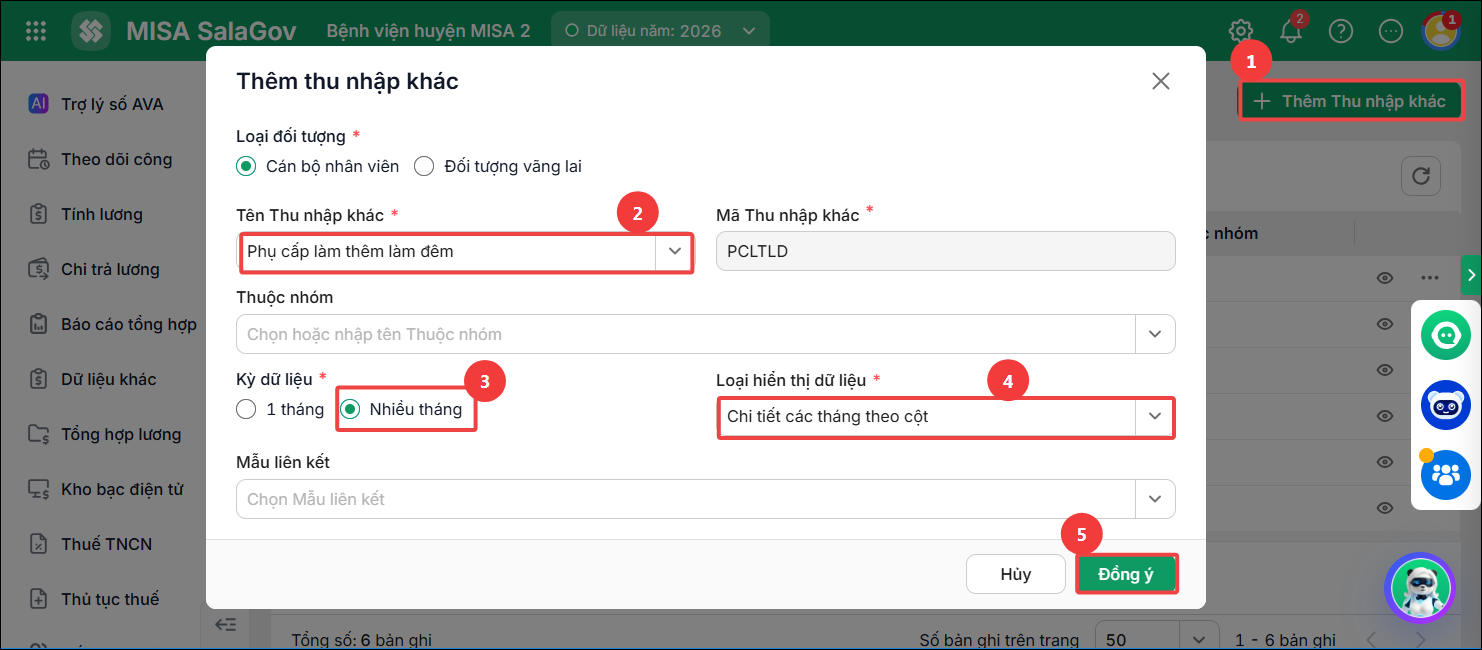
- Phần mềm hiển thị bảng mẫu Thu nhập khác vừa tạo, anh/chị có thể thêm, xóa cột như excel. Tại ô màu vàng của cột cần thiết lập, nhấn chọn Thiết lập trường dữ liệu để đặt công thức cho cột.
Lưu ý: Các cột/hàng mặc định của phần mềm sẽ không xóa được, anh/chị có thể thiết lập ẩn các cột này bằng cách tích chuột phải vào cột tương ứng chọn ẩn cột.

- Chọn Dữ liệu cột lấy theo kỳ lương, sau đó chọn kỳ lương.
- Nhấn Đồng ý.

Trường hợp 2. Dữ liệu hiển thị chi tiết các giai đoạn theo dòng:
- Tại mục Loại hiển thị dữ liệu, tích chọn Chi tiết các tháng theo dòng.

- Phần mềm hiển thị bảng mẫu Thu nhập khác vừa tạo, anh/chị có thể thêm, xóa cột như excel. Tại ô màu vàng của cột cần thiết lập, nhấn chọn Thiết lập trường dữ liệu để đặt công thức cho cột.
- Nhập công thức sau đó nhấn Đồng ý.

Bước 5: Nhấn Lưu để lưu lại
Lưu ý: Trường hợp khoản thu nhập khác không chịu thuế TNCN, anh/chị bỏ trống công thức cho cột Thu nhập tính thuế.
2.2. Lập bảng tính thu nhập khác
Sau khi tạo xong danh mục thu nhập khác, anh/chị tiến hành lập bảng tính thu nhập khác:
Bước 1. Vào Tính lương/Thu nhập khác. Nhấn Thêm bảng thu nhập khác.
Bước 2. Chọn Khoản thu nhập khác, chọn mốc thời gian muốn hiển thị dữ liệu: Từ tháng – Đến tháng/ Hoặc tháng
Lưu ý: Chỉ hiển thị chọn mốc thời gian Từ tháng – Đến tháng với danh mục thu nhập khác đã khai báo với Kỳ dữ liệu là Nhiều tháng và Loại dữ liệu là Chi tiết các tháng theo dòng.
Bước 3. Nhập tên bảng thu nhập khác sau đó nhấn Đồng ý.

Sau khi hoàn tất, phần mềm sẽ hiển thị bảng thu nhập khác theo thiết lập hiển thị dữ liệu mà anh/chị đã chọn:
Mỗi tháng là 1 cột.

Hoặc Mỗi giai đoạn là 1 dòng.

Anh/chị xem hướng dẫn lập bảng tính thu nhập khác chi tiết tại đây.
3. Lưu ý
Để sửa lại khoản thu nhập khác đã khai báo ví dụ sửa lại công thức, sửa lại thiết lập tính thuế TNCN hoặc không tính thuế TNCN,…, anh/chị vào Danh mục\Thu nhập khác\ Tích đúp vào khoản thu nhập khác cần sửa\ Nhấn sửa và thực hiện sửa theo nhu cầu của đơn vị.
Hiện tại, phần mềm chưa hỗ trợ thay đổi kỳ dữ liệu của danh mục thu nhập khác đã khai báo từ 1 tháng sang nhiều tháng hoặc ngược lại. Nếu khai báo sai kỳ, anh/chị vui lòng tạo lại danh mục thu nhập khác và chọn đúng kỳ cần khai báo.
Để thiết lập danh sách cán bộ nhân viên hưởng cố định cho từng khoản thu nhập khác, giúp tiết kiệm thời gian và tránh phải chọn lại từng cán bộ nhân viên khi lập bảng thu nhập khác hàng tháng, anh/chị làm theo hướng dẫn tại đây.
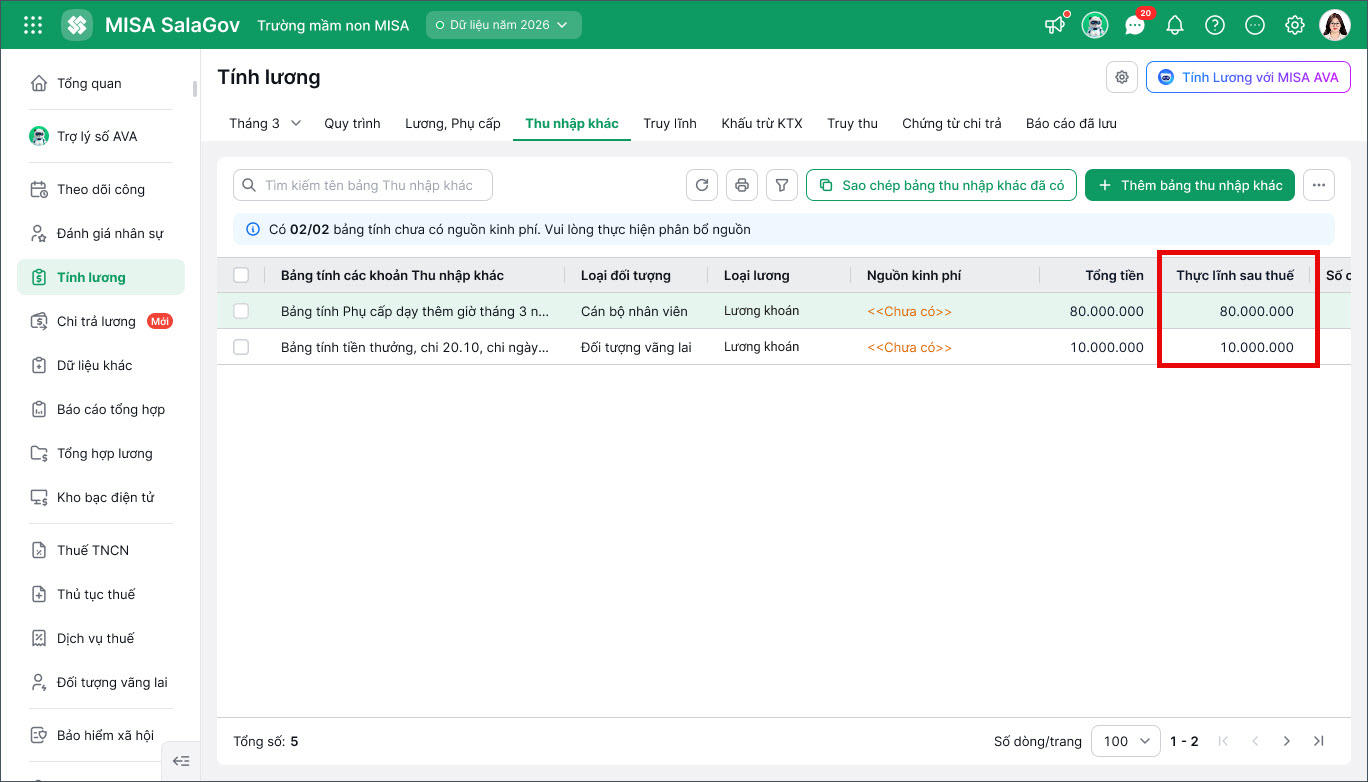
Từ R29, phần mềm bổ sung thêm thông tin Thực lĩnh sau thuế trên màn hình danh sách bảng tính thu nhập khác giúp kế toán trưởng dễ dàng đối chiếu và xác định đúng bảng tính cần duyệt ngay từ danh sách mà không cần mở từng bảng. Do vậy sau khi tạo bảng Thu nhập khác, anh/chị có thể theo dõi thông tin Thực lĩnh sau thuế ngay tại màn hình danh sách.


 024 3795 9595
 https://www.misa.vn/