
1. Tổng quan
Bài viết này hướng dẫn anh/chị cách để chỉnh sửa công thức trên các bảng tính lương, thu nhập khác, hoặc các mẫu in báo cáo trên phần mềm Salagov.
2. Các bước thực hiện
2.1. Thiết lập công thức trên các mẫu báo cáo hoặc bảng thanh toán số 20
Bước 1: Mở mẫu báo cáo cần sửa
Anh/chị làm theo hướng dẫn chi tiết tại đây.
Bước 2: Nhấn Sửa số liệu
Lưu ý: Riêng với bảng thanh toán số 20, công thức được thiết lập ngay tại giao diện lập, để sửa lại bảng thanh toán số 20 đã lập anh/chị chỉ cần mở lại bảng thanh toán 20 đã lập và nhấn Sửa.
Bước 3: Thực hiện chỉnh sửa, thiết lập công thức cho cột trên báo cáo.
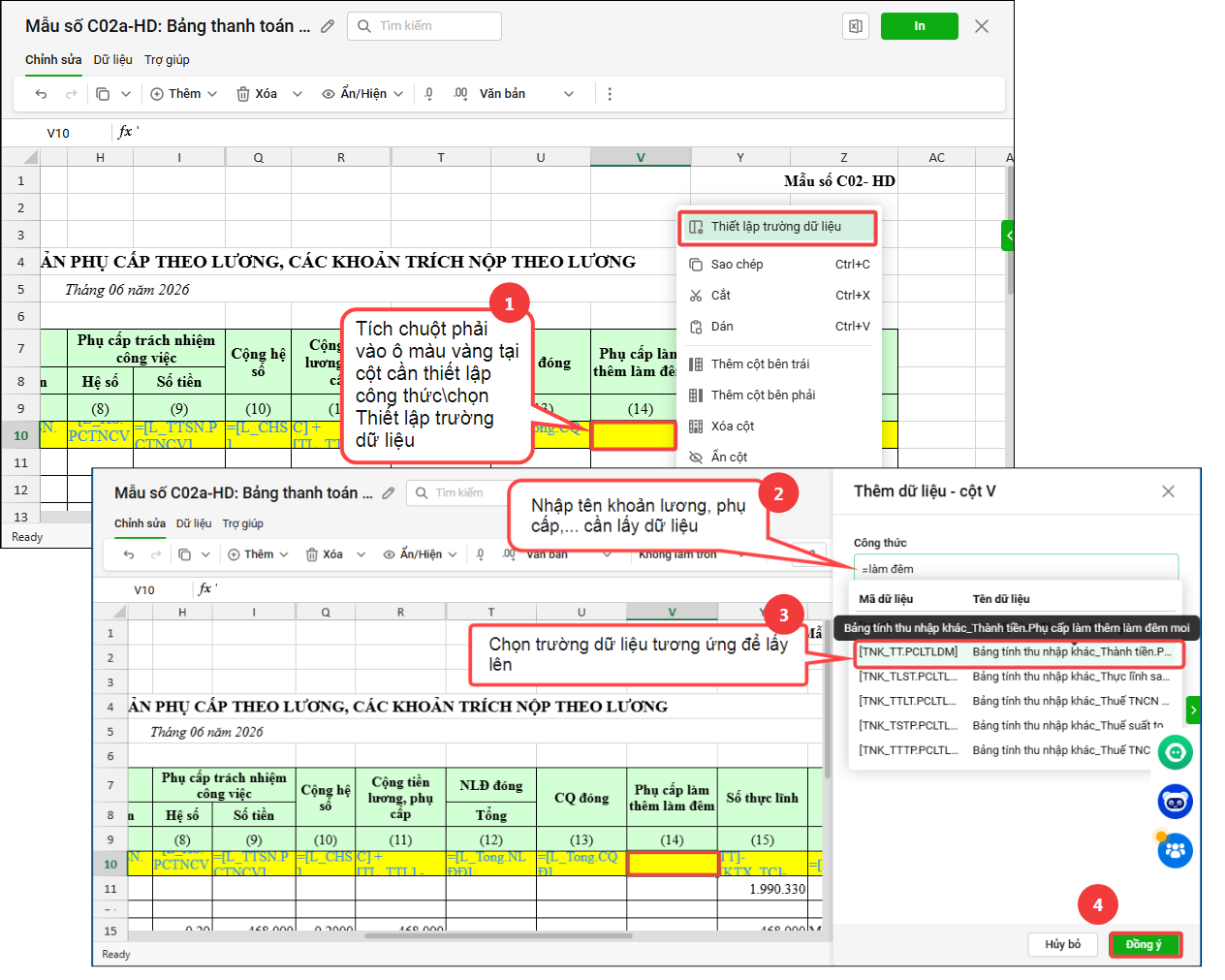
Để thiết lập công thức anh/chị tích chuột phải vào ô màu vàng tại cột cần thiết lập công thức\Chọn Thiết lập trường dữ liệu. Hoặc chọn chuột vào ô màu vàng tại cột muốn đặt công thức\Chọn tab Dữ liệu\ Nhấn Thiết lập trường dữ liệu.
Anh/chị chọn khoản lương, phụ cấp muốn điền vào cột\ Nhấn Đồng ý Ví dụ: Tại cột Phụ cấp làm đêm muốn thể hiện khoản thu nhập khác Phụ cấp làm thêm.
Nếu cột cần hiển thị chưa có trường dữ liệu tương ứng nhưng có thể tính toán từ các trường hiện có, anh/chị có thể thiết lập công thức tương tự Excel. Ví dụ 17% tỷ lệ bảo hiểm xã hội cơ quan đóng trên bảng thanh toán bảo hiểm đơn vị muốn tách ra 14% bảo hiểm hưu trí, 3% thai sản,… thì có thể thiết lập như sau:
- Cột 14% bảo hiểm hưu trí = ([L_MĐ.MĐBH] + [L_MĐT] + [TL_MĐ.MĐBH] – [TT_MĐ.MĐBH])*0,14
- Cột 3% thai sản: ([L_MĐ.MĐBH] + [L_MĐT] + [TL_MĐ.MĐBH] – [TT_MĐ.MĐBH])*0,03
Lưu ý:
-
- Sau khi chọn công thức có thể xem công thức chọn đã đúng trường, đúng bảng dữ liệu cần lấy chưa tại mục Diễn giải công thức.
- Cần chọn đúng, đủ công thức từ các bảng tính cần lấy dữ liệu: L (Bảng lương, phụ cấp, TL (Bảng truy lĩnh), TT (Bảng truy thu), TNK (Bảng thu nhập khác). Ví dụ BHXH người lao động đóng có các công thức tương ứng với các bảng như sau:
[L_BHXH.NLĐĐ]: Bảng lương, phụ cấp_BHXH.NLĐ đóng
[TL_BHXH.NLĐĐ]: Bảng truy lĩnh_BHXH.NLĐ đóng
[TT_BHXH.NLĐĐ]: Bảng truy thu_BHXH.NLĐ đóng
=> Nếu muốn lấy bảo hiểm xã hội trên tất cả các bảng tính sẽ đặt công thức = [L_BHXH.NLĐĐ] + [TL_BHXH.NLĐĐ] + [TT_BHXH.NLĐĐ]
-
- Khi sửa mẫu bảng tính/báo cáo, cần chọn tất cả các bảng tính chứa công thức cần sử dụng. Ví dụ, nếu mẫu báo cáo cần lấy công thức từ cả Bảng lương, Phụ cấp và Truy lĩnh để dùng cho trường hợp in từ Bảng lương hoặc Truy lĩnh, thì khi mở mẫu để sửa phải chọn đầy đủ các bảng tính này.
Anh/chị làm theo hướng dẫn chi tiết tại đây.
Bước 4: Nhấn In
Lưu ý: Có thể nhấn vào biểu tượng hình cây bút ở tên báo cáo để đặt tên mới cho báo cáo vừa chỉnh sửa.
Bước 5: Nhấn Lưu để lưu lại báo cáo sử dụng cho lần sau
Lưu ý: Những lần sau để in báo cáo theo mẫu đã chỉnh sửa anh/chị tích chọn In từ mẫu … đã có.
2.2. Thiết lập công thức cho bảng tính thu nhập khác
Công thức của bảng Thu nhập khác được lấy từ khoản Thu nhập khác đã khai báo trong Danh mục. Vì vậy, để kiểm tra hoặc chỉnh sửa công thức trên bảng tính, hoặc khắc phục tình trạng lập bảng tính thu nhập khác báo lỗi công thức dữ liệu không hợp lệ, anh/chị vui lòng chỉnh sửa công thức tại khoản Thu nhập khác đã khai báo trong Danh mục:
Bước 1: Vào Danh mục\Thu nhập khác
Bước 2: Tích đúp vào khoản thu nhập khác cần sửa công thức\Nhấn Sửa
Bước 3: Thực hiện chỉnh sửa công thức
- Anh/chị có thể thêm cột như trong excel, và đặt công thức tính cộng trừ các cột như excel. Ví dụ Cột Thành tiền sẽ bằng cột Đơn giá làm thêm ngày x Số giờ làm thêm ngày làm việc, anh/chị thiết lập hàm sum,… hoặc công thức +, -, *, / các cột như excel.
- Trường hợp cần đặt công thức của cột lấy từ thông tin đã khai báo như hệ số lương, mức lương cơ sở,… anh/chị Chọn chuột vào ô màu vàng tại cột muốn đặt công thức\Tích chuột phải\ chọn Thiết lập trường dữ liệu\ Gõ tên dữ liệu cần lấy lên, và chọn công thức tương ứng\Nhấn Đồng ý.
Lưu ý: Nếu công thức vẫn đúng nhưng khi lập bảng tính hệ thống báo lỗi, anh/chị kiểm tra lại định dạng cột đã đúng với kiểu dữ liệu tương ứng (số, số tiền,…) chưa.
Nếu định dạng đã đúng, anh/chị xóa công thức cũ → thiết lập lại công thức → lập lại bảng tính.
- Thiết lập dòng Tổng cộng
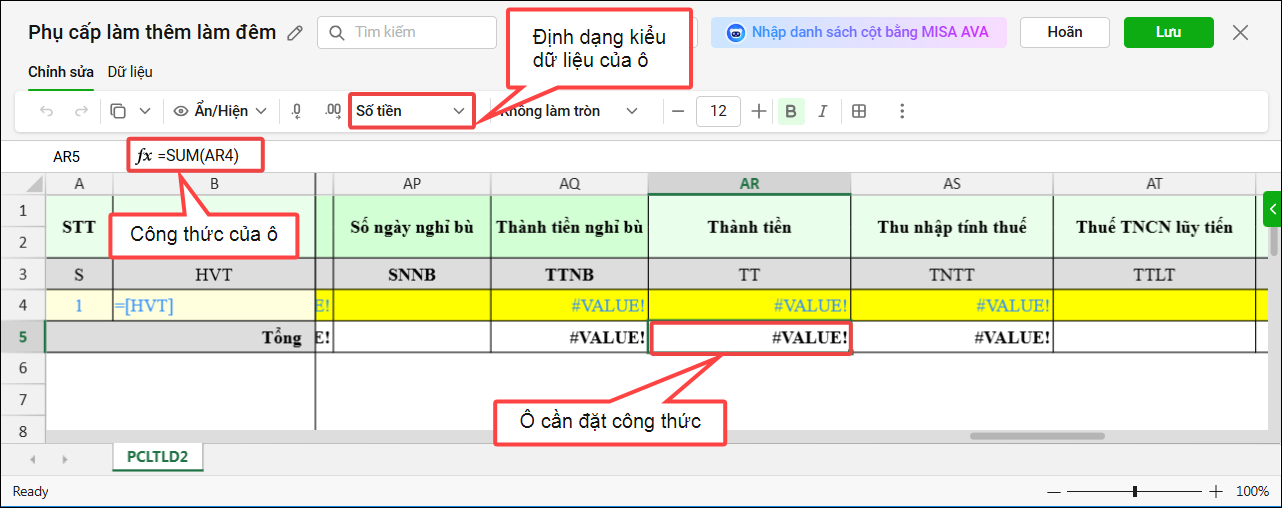
Để tính tổng cho một cột, tại ô Tổng cộng của cột đó, nhập hàm SUM tham chiếu đến ô màu vàng ở cùng cột (ô dùng để khai báo công thức cho các dòng dữ liệu chi tiết).
Ví dụ: Ở cột Thành tiền (AR), ô Tổng cộng được thiết lập công thức: =SUM(AR4)
Trong đó:
-
- AR4 là ô màu vàng dùng để khai báo công thức cho toàn bộ các dòng dữ liệu chi tiết của cột Thành tiền.
- Hàm
SUM(AR4)sẽ tính tổng các giá trị được sinh ra từ công thức đã khai báo tại ô AR4.
Lưu ý: Sau khi nhập công thức, cần chọn đúng định dạng dữ liệu cho ô Tổng cộng là Số tiền. Thực hiện bằng cách chọn ô cần định dạng, sau đó trên thanh công cụ chọn Số tiền tại danh sách định dạng (ô nằm cạnh biểu tượng .00), như minh họa trong hình.
Bước 4: Nhấn Lưu để lưu lại các thiết lập và lập lại bảng tính và kiểm tra.
2.3. Kiểm tra, chỉnh sửa công thức cho bảng tính lương, phụ cấp, truy lĩnh
Bước 1: Anh/chị mở lại bảng lương, phụ cấp đã lập nhấn Sửa hoặc lập bảng lương, phụ cấp theo hướng dẫn tại đây
Bước 2: Tại bảng lương, phụ cấp khi cần kiểm tra, chỉnh sửa công thức tính tại cột nào thì anh/chị kích đúp chuột 2 lần vào ô đó để hiện ra công thức (tương tự như excel) rồi chỉnh sửa lại nếu cần.
Anh/chị xem hướng dẫn chi tiết tại đây.
Lưu ý:
- Đối với các khoản phụ cấp lương anh/chị có thể sửa công thức tính phụ cấp trong Danh mục\Phụ cấp.
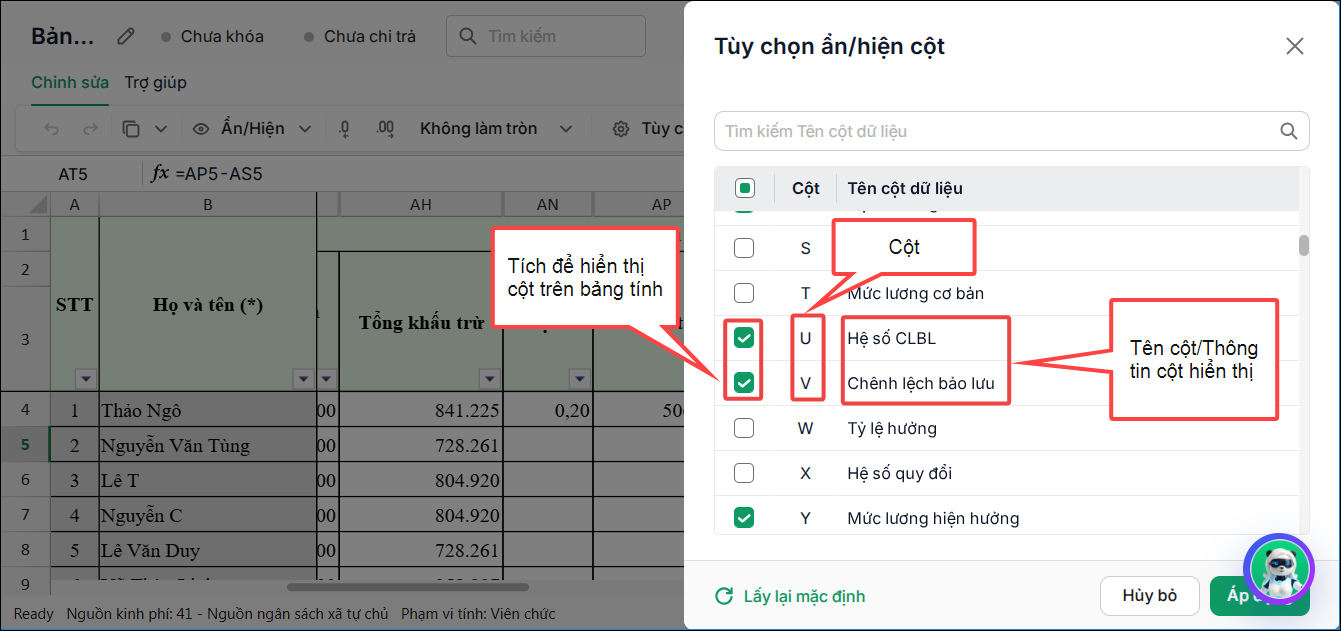
- Nếu chưa rõ cột lấy số liệu trong công thức là cột thông tin nào, anh/chị nhấn Tùy chọn ẩn/hiện cột để kiểm tra và hiển thị cột tương ứng theo hướng dẫn tại đây.
Ví dụ: Anh/chị xem công thức tại một ô hiển thị = ROUND((CP5*(U5+BJ5+V5))*CQ5;0) nhưng trên giao diện lập bảng tính chưa thấy cột U5, V5, anh/chị nhấn Tùy chọn ẩn/hiện cột rồi tìm 2 cột U, V này để kiểm tra và tích hiển thị nếu cần.
3. Lưu ý
Hướng dẫn này chỉ áp dụng khi chỉnh sửa công thức tính khi sửa mẫu in báo cáo, bảng tính hoặc lập bảng thanh toán số 20.
Nếu số liệu trên bảng tính lương, phụ cấp chưa đúng, thực hiện theo hướng dẫn tại đây. Nếu số liệu trên bảng truy lĩnh chưa đúng, thực hiện theo hướng dẫn tại đây. Không áp dụng hướng dẫn này cho các trường hợp trên.




 024 3795 9595
 https://www.misa.vn/